
Krassen, stof en vouwen verwijderen
Repareer beschadigingen aan gescande afdrukken zonder de oorspronkelijke compositie en kenmerkende filmstructuur glad te strijken.
Oude foto restauratie met AI
Upload een scan van een oude familiefoto en herstel krassen, stof, vouwen, scheuren, vervaging en onscherpe gezichten. Je kunt de foto zwart-wit laten of apart vragen om natuurlijke inkleuring.
Referentieafbeelding (optioneel)
Leeg laten om direct vanuit de tekstprompt te genereren
Bewerkte afbeeldingen verschijnen hier.
Repareer schade en behoud het karakter van de originele afdruk
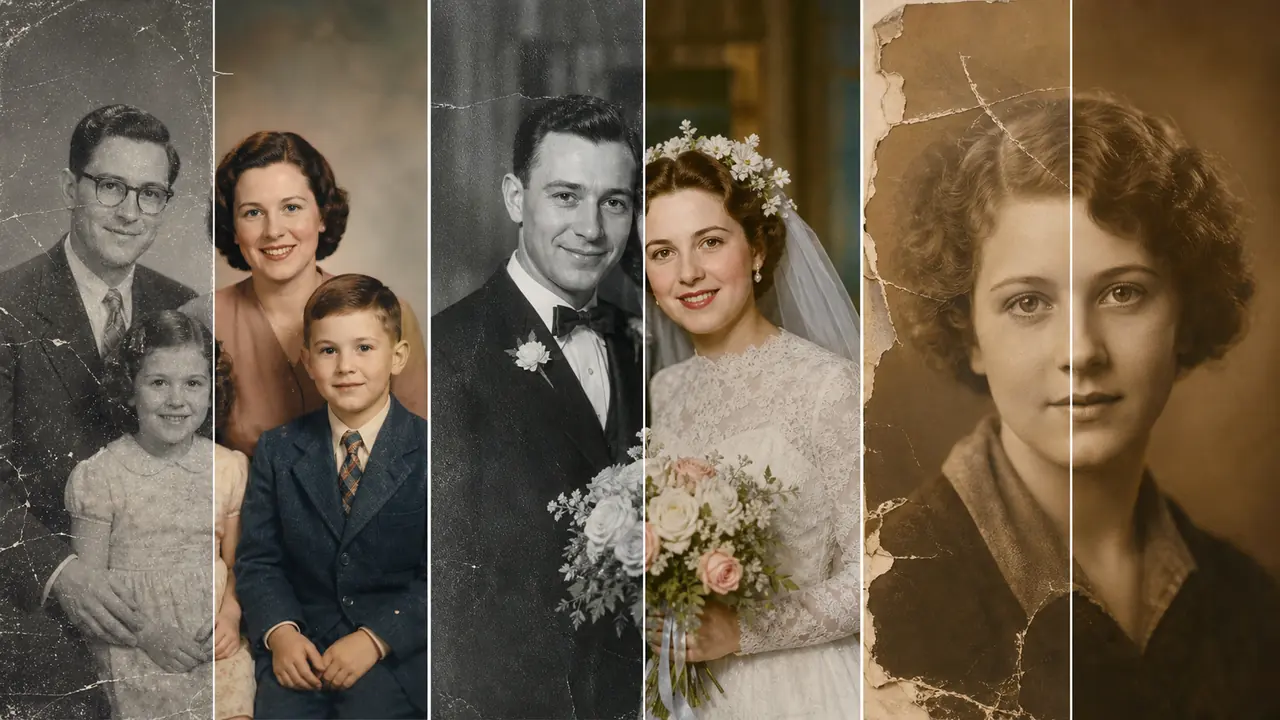
Repareer beschadigingen aan gescande afdrukken zonder de oorspronkelijke compositie en kenmerkende filmstructuur glad te strijken.
Verminder waas en herstel bestaand contrast. Vergelijk ogen, mond, kapsel en gezichtscontour altijd met de originele foto.
Herstel een vergeelde kleurenfoto of vraag om een aparte ingekleurde versie. AI-kleuren zijn een inschatting en geen historisch bewijs.
Beschrijf welke schade moet verdwijnen en welke details behouden moeten blijven, zonder lagen, maskers of handmatig retoucheren.
Gebruik de editor voor portretten, trouwfoto's, schoolfoto's, reisafdrukken en gescande albums. Bewaar altijd ook het onbewerkte origineel.
Maak eerst een neutrale restauratie. Genereer daarna pas een gekleurde variant, zodat je schadeherstel en verzonnen kleur niet met elkaar verwart.
Scan de foto recht en op hoge resolutie, of fotografeer hem zonder reflecties. Upload een JPG-, PNG- of WebP-bestand en bewaar het bronbestand apart.
Vraag om krassen, scheuren, vlekken of vervaging te herstellen en schrijf erbij dat gezichten, kleding, achtergrond en tijdsbeeld gelijk moeten blijven.
Controleer gezichten en kleine details naast het origineel. Corrigeer één probleem per keer en download daarna de beste versie.
Noem eerst de schade en schrijf daarna welke gezichten en details onveranderd moeten blijven.
Ja. De editor kan krassen, stof, vlekken, vouwen en kleine ontbrekende delen reconstrueren. Bij zwaar beschadigde delen blijft het resultaat een schatting.
Ja. Vraag om een aparte ingekleurde versie met natuurlijke huid-, kleding- en achtergrondkleuren. De gekozen kleuren zijn aannemelijk, maar niet per se historisch correct.
Dat kan gebeuren wanneer de bron wazig of beschadigd is. Vraag om identiteit en uitdrukking te behouden en controleer het resultaat altijd naast de originele scan.
Gebruik een rechte scan met zo veel mogelijk resolutie, zonder reflecties, schaduwen of sterke compressie. JPG, PNG en WebP worden ondersteund.