
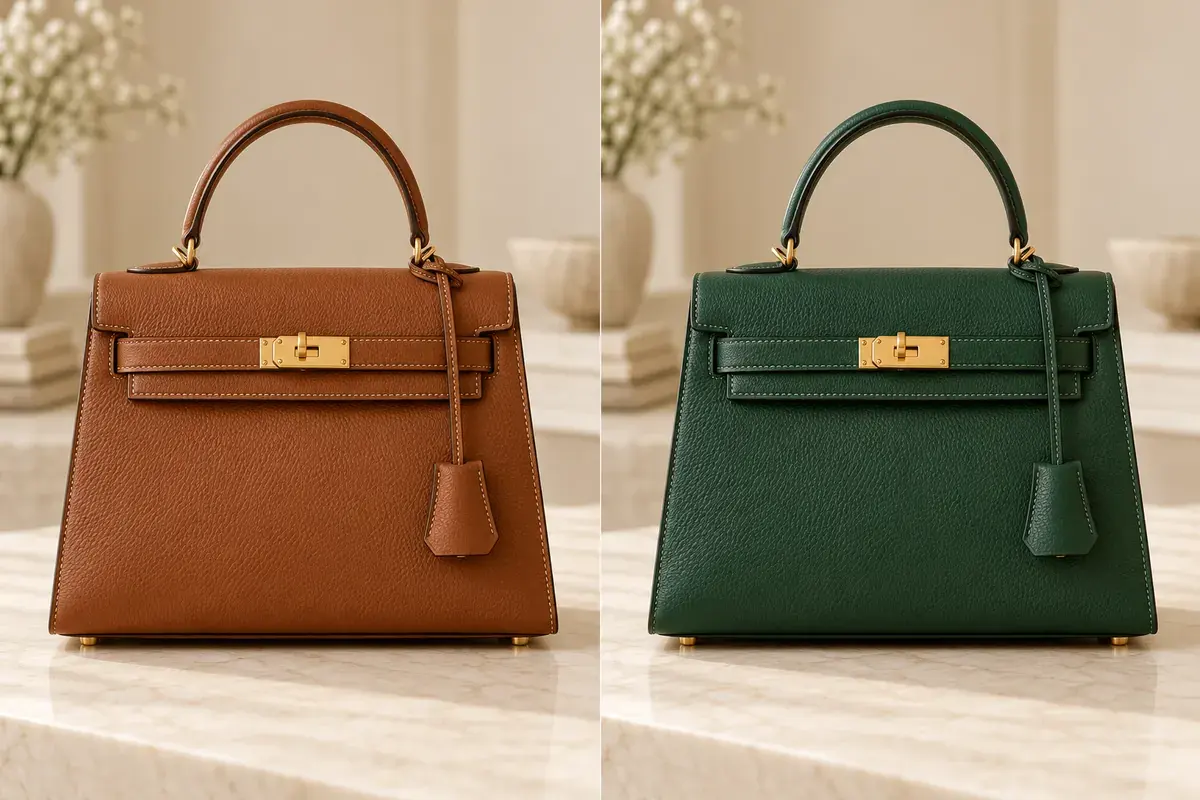
Verander de kleur van een object
Probeer een andere kleur voor kleding, een tas of een product. Bijvoorbeeld: “Maak de bruine tas groen en behoud de metalen details, textuur en achtergrond.”
Upload een foto en beschrijf de wijziging. Verwijder storende objecten, verander de achtergrond of herstel oude foto’s met AI.
Referentieafbeelding (optioneel)
Leeg laten om direct vanuit de tekstprompt te genereren
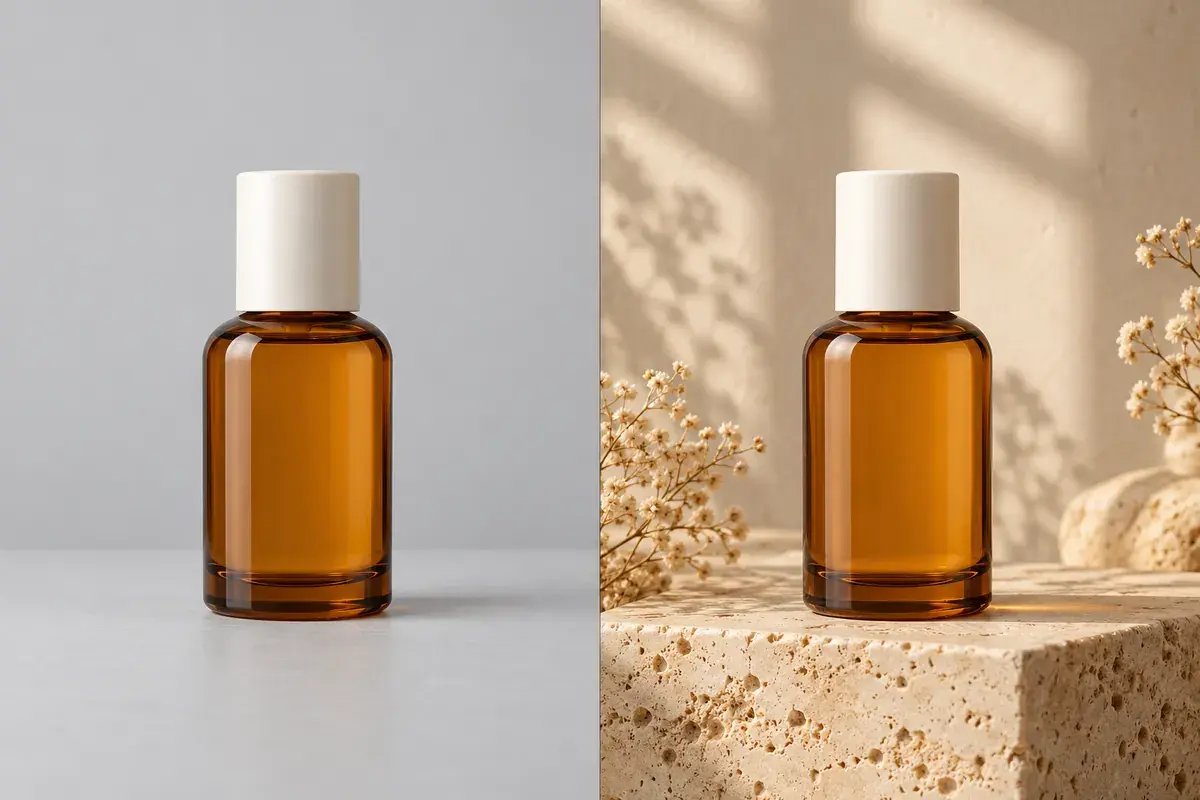
Voorbeeld: een product met een effen achtergrond, daarna in een warme stenen omgeving.
Laadt een foto en een bewerkbare instructie. Credits worden pas bij het genereren gebruikt. Het resultaat kan afwijken.
Probeer een andere kleur voor kleding, een tas of een product. Bijvoorbeeld: “Maak de bruine tas groen en behoud de metalen details, textuur en achtergrond.”
Zet een product tegen een witte achtergrond of in een alledaagse omgeving. Beschrijf de ondergrond, het licht en de schaduwen en geef aan welke productdetails gelijk moeten blijven.
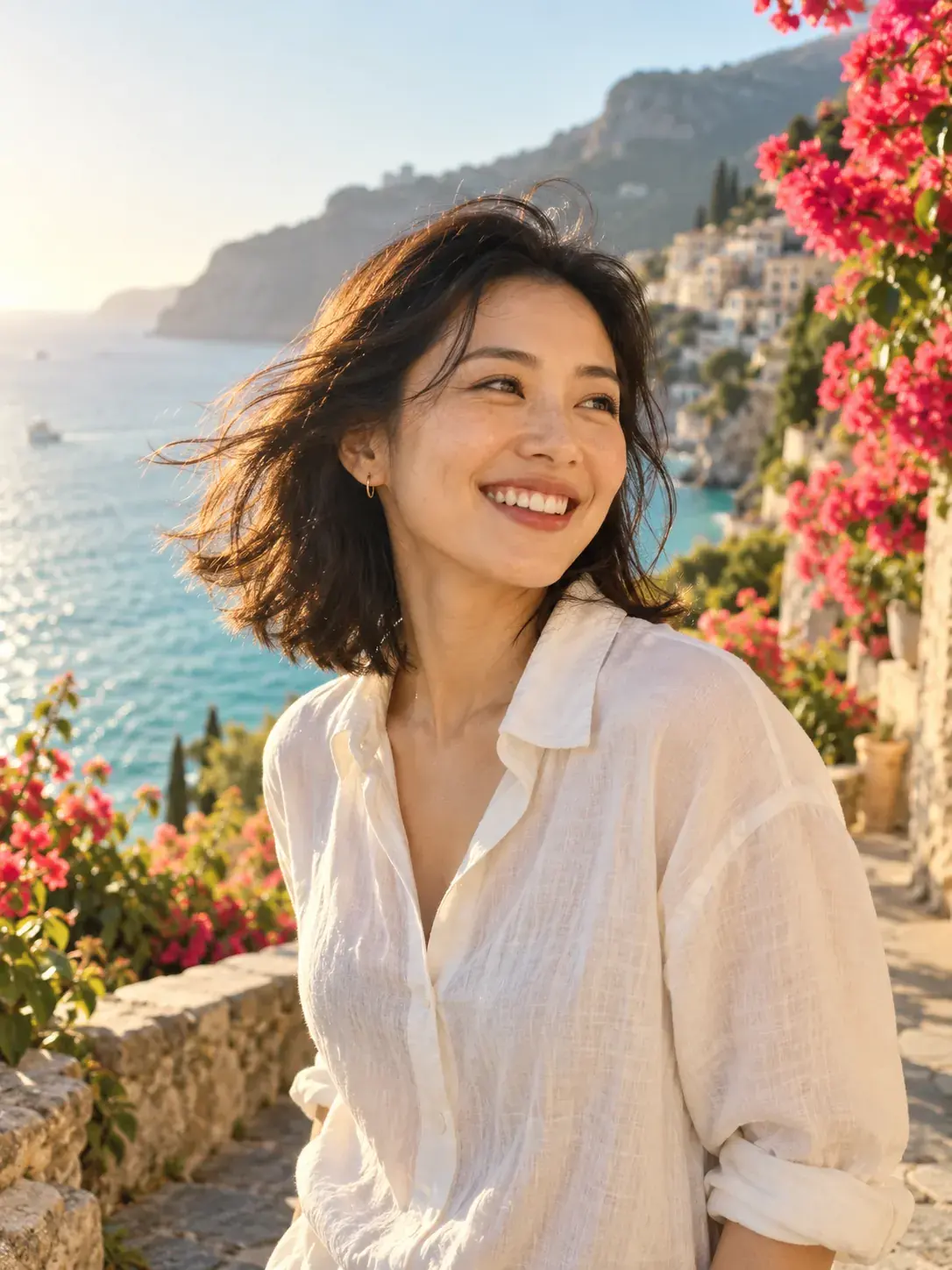
Laat het onderwerp, de compositie, het licht en de kleuren beschrijven. Pas de tekst daarna aan om je eigen beeldidee uit te werken.
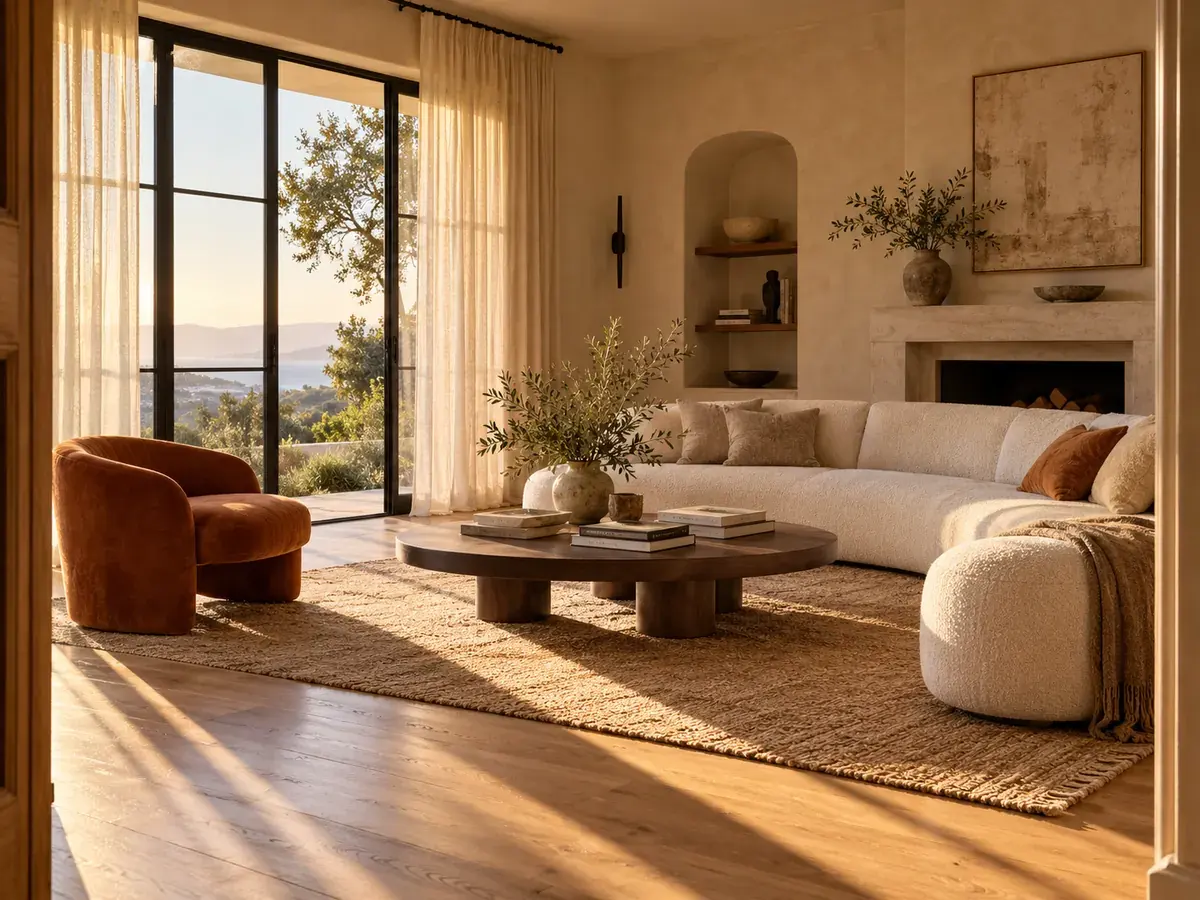
Leg uit waarvoor elke foto dient: het product uit de eerste, de achtergrond uit de tweede of de belichting uit de derde.
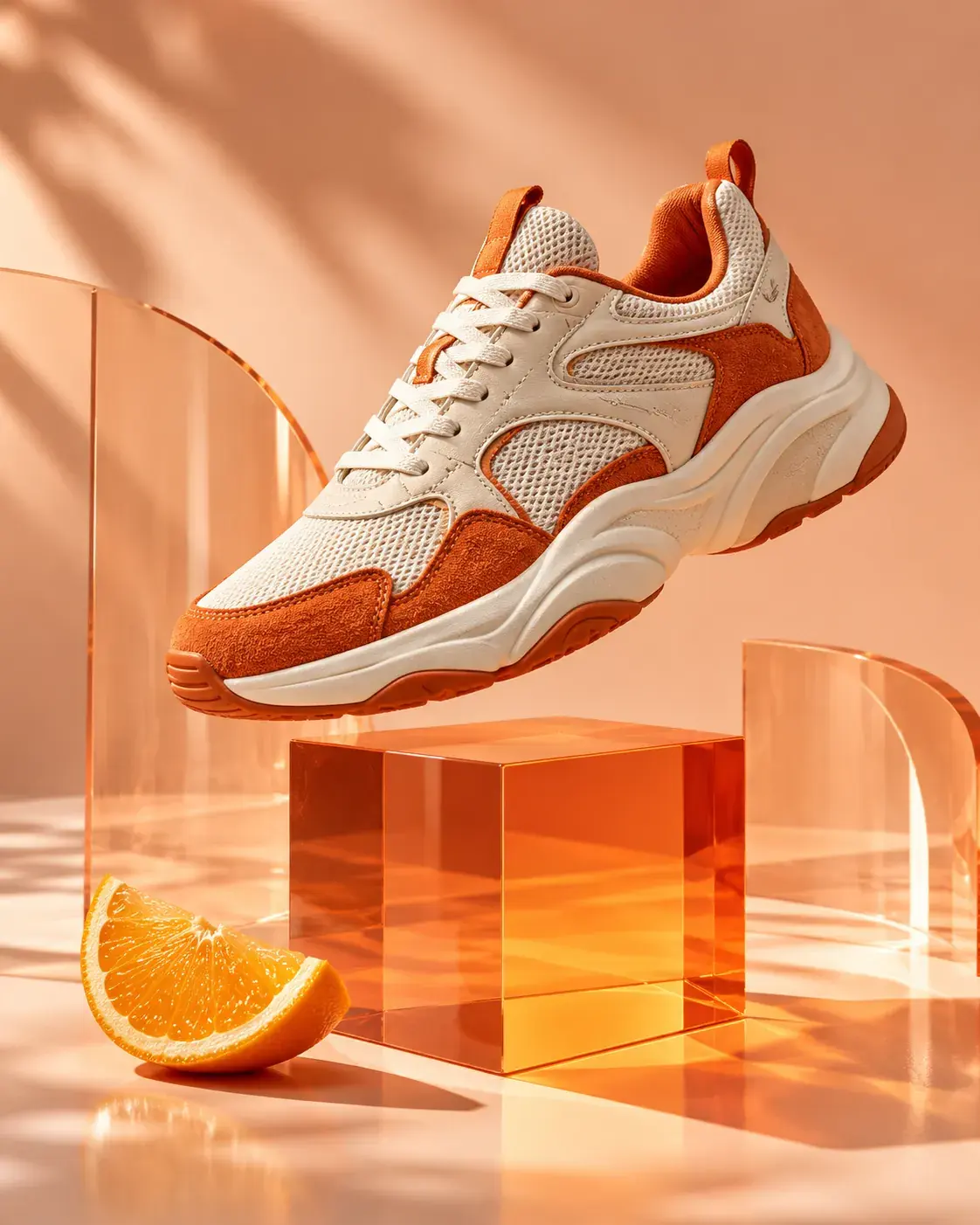
Voeg details toe over het onderwerp, de omgeving en het licht. Je kunt de voorgestelde tekst aanpassen voordat je de afbeelding maakt.
Begin met Nano Banana 2 of probeer GPT Image 2 en Nano Banana Pro. In de editor zie je de beschikbare afbeeldingsgroottes en opties voor referentiefoto’s.
Beschrijf een nieuwe achtergrond, een andere kleur of een object dat weg moet. Je kunt meerdere referentiefoto’s gebruiken.
Gebruik referentiefoto’s voor productbeelden of portretideeën. Kies een resultaat in 2K of 4K.
Upload een foto en beschrijf een andere omgeving of stijl. Bewerk met referenties in 1K of 2K.
Het standaardmodel met een resolutie van 2K. Je kunt ook kiezen voor 1K of 4K.
Verwijder voorbijgangers, borden of andere storende objecten. Geef aan waar ze staan en welke personen of delen van het landschap moeten blijven.
Kies een witte achtergrond of laat het product in een passende omgeving zien. Beschrijf de ondergrond en belichting in de stijl van je winkel.
Probeer een rustigere achtergrond of zachter licht. Vraag om de gezichtskenmerken, uitdrukking en het kapsel te behouden.
Maak varianten van een foto voor berichten, banners of campagnes. Kies de beeldverhouding en laat ruimte vrij voor een titel of logo.
Je hebt geen lagen of maskers nodig om te beginnen. Geef één duidelijke opdracht, zoals een bord weghalen of een shirt een andere kleur geven.
Probeer de editor met gratis credits. Je ziet de kosten voordat je een afbeelding maakt en kunt extra credits kopen wanneer je die nodig hebt.
Bekijk het resultaat in de editor en download het zonder toegevoegd watermerk. Pas je aanwijzing aan als je nog een versie wilt maken.
Bewaar beschrijvingen van licht, achtergrond en compositie die bij je project passen. Pas ze aan voor de volgende foto in je reeks.
Kies een JPG-, PNG- of WebP-bestand. Op een scherpe foto zijn de details die je wilt bewerken beter zichtbaar.
Vertel wat moet veranderen en wat hetzelfde moet blijven. Bijvoorbeeld: “Verwijder de persoon rechts, maar behoud het stel in het midden.”
Kies de instellingen en bekijk de kosten in credits. Maak de afbeelding, controleer het resultaat en download het of verfijn je aanwijzing.
Log in met Google of e-mail om afbeeldingen te maken en credits te kopen. Geen abonnement nodig.
Je kunt beginnen met gratis credits. Het aantal bewerkingen hangt af van het model en de instellingen. Extra credits koop je eenmalig, zonder abonnement.
Upload een foto, beschrijf de wijziging en start de bewerking. Het resultaat verschijnt in de editor, waar je het kunt bekijken en downloaden.
Nee. Beschrijf gewoon wat je wilt veranderen. Je hoeft zelf geen lagen of maskers te maken.
JPG, PNG en WebP worden ondersteund. De maximale bestandsgrootte staat bij het uploadvak.
Nano Banana 2 met een resolutie van 2K. In de editor kun je andere modellen, groottes en beeldverhoudingen kiezen.
Lees de gebruiksvoorwaarden en controleer de rechten op je bronfoto’s. Let vóór publicatie op personen, merken en productinformatie.
Nee. Aan de afbeeldingen die je downloadt wordt geen extra watermerk toegevoegd.
Dat is niet gegarandeerd. Geef aan wat behouden moet blijven en vergelijk deze details met de originele foto.
Je foto’s worden verwerkt om de bewerking uit te voeren. Lees het privacybeleid voor informatie over opslag en toegang.
Ja. Beschrijf het object en de plek waar het staat. De AI vult de verborgen achtergrond aan; controleer daarna lijnen, schaduwen en details.
Aan de slag
Upload een foto, beschrijf wat je wilt veranderen en download het resultaat. Begin gratis, zonder abonnement.