
Reparar daños físicos
Reduce arañazos, manchas, grietas y dobleces sin borrar la textura fotográfica ni rediseñar la escena.
Restauración de fotos con IA
Digitaliza la foto, repara arañazos, polvo, grietas y color desvaído, y compara el resultado con el original. Si quieres color, crea una copia aparte: la IA estima tonos que no aparecen en la foto en blanco y negro.
Imagen de referencia (opcional)
Dejar vacío para generar directamente desde el prompt de texto
Las imágenes editadas aparecerán aquí.
Daños visibles, color desvaído y copias coloreadas, con el original siempre como referencia.
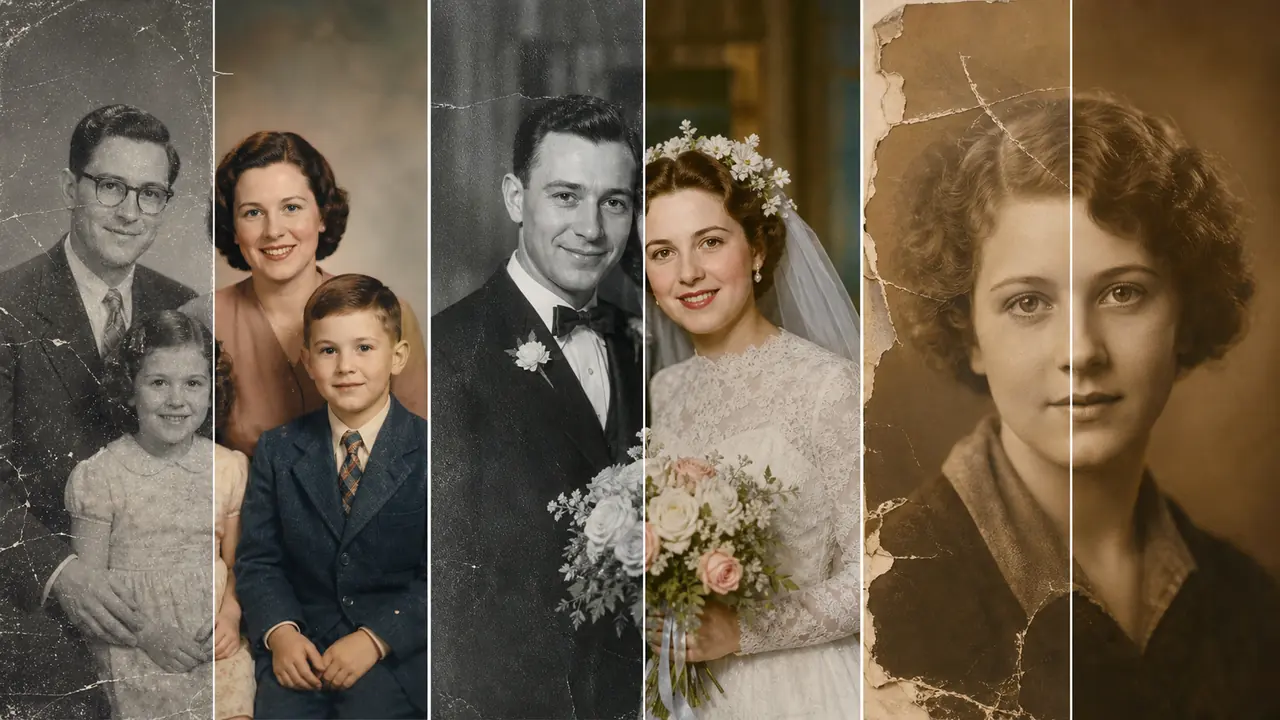
Reduce arañazos, manchas, grietas y dobleces sin borrar la textura fotográfica ni rediseñar la escena.
Mejora contraste y nitidez con moderación. Comprueba ojos, boca, expresión, peinado y ropa porque la IA puede inventar detalle donde el original es borroso.
Recupera un tono desvaído en una foto en color. Para una imagen en blanco y negro, guarda primero una versión restaurada y crea la colorización como interpretación aparte.
Indica el daño que quieres reparar y los rasgos que deben permanecer intactos para reducir cambios innecesarios.
Trabaja con retratos, bodas, fotos escolares, viajes y copias antiguas escaneadas, conservando siempre el archivo original sin editar.
Guarda restauración, mejora facial y colorización como archivos separados. Así puedes elegir la versión más fiel en vez de acumular cambios irreversibles.
Limpia el cristal del escáner, coloca la copia plana y captura a la mayor calidad posible. Si usas móvil, evita reflejos, perspectiva inclinada y sombras.
Describe arañazos, manchas, grietas y contraste. Pide conservar identidad, expresión, ropa, fondo y textura y reconstruir lo mínimo.
Amplía los rostros y las zonas reconstruidas, compáralas con el original y conserva aparte el archivo restaurado y cualquier versión coloreada.
Nombra el daño, limita la reconstrucción y especifica todo lo que debe permanecer intacto.
Sí. Puedes empezar con los créditos gratuitos disponibles y probar una restauración conservadora antes de hacer mejoras adicionales.
Puede reconstruir daños visibles, pero el resultado depende del escaneo. Cuando falta una zona completa, la IA la estima; no recupera información que ya no existe.
Sí. Hazlo en una copia separada después de restaurar. Los tonos de piel, ropa, edificios y objetos son interpretaciones si no hay una referencia de color.
Sí, sobre todo si el rostro es pequeño o está muy borroso. Compara ojos, boca, expresión y peinado con la fuente y reduce la mejora si deja de parecer la misma persona.
Un escaneo plano y de alta calidad ofrece la mejor base. Con móvil, usa luz uniforme, coloca la cámara paralela, evita reflejos y conserva el archivo original.