
Kratzer, Staub und Knicke entfernen
Repariere Schäden an gescannten Abzügen, ohne Komposition und typische Filmstruktur glattzubügeln.
KI-Fotorestaurierung
Lade einen Scan eines alten Familienfotos hoch und repariere Kratzer, Staub, Knicke, Risse, verblasste Farben und unscharfe Gesichter. Bewahre Schwarz-Weiß oder erstelle eine getrennte kolorierte Version.
Referenzbild (optional)
Leer lassen, um direkt aus dem Text-Prompt zu generieren
Bearbeitete Bilder werden hier angezeigt.
Schäden mindern und den Charakter des Originalabzugs bewahren
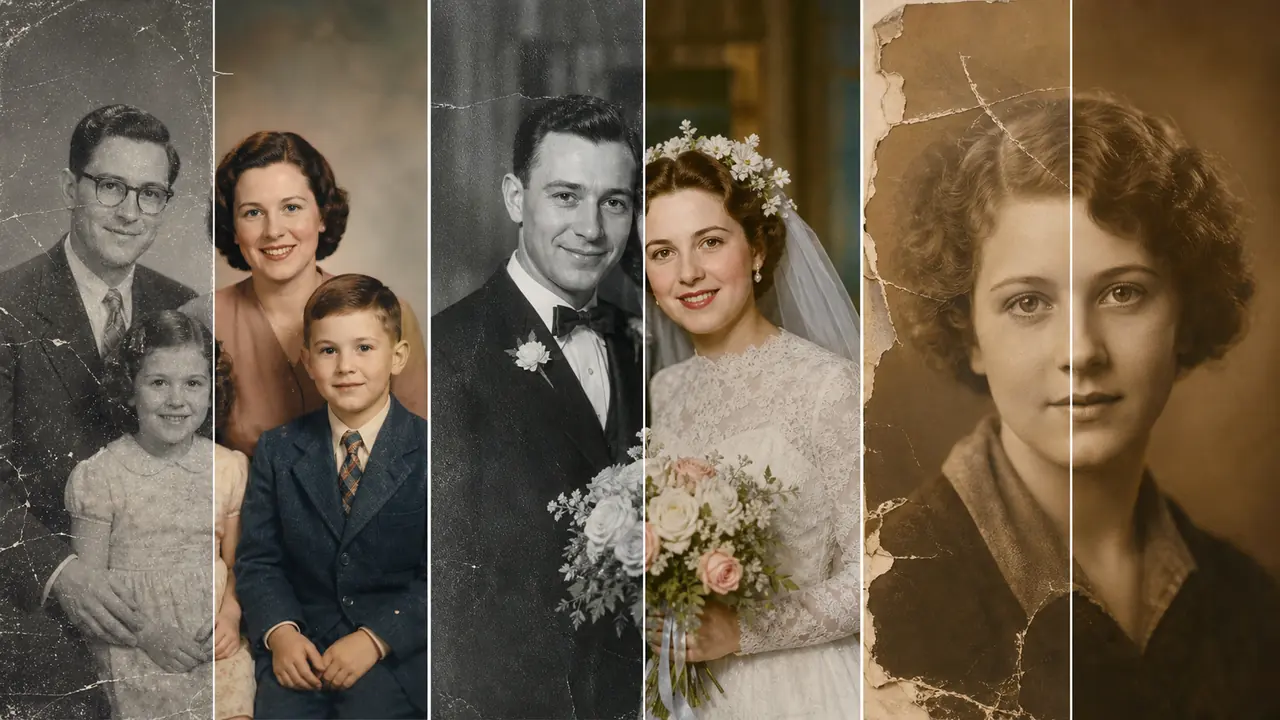
Repariere Schäden an gescannten Abzügen, ohne Komposition und typische Filmstruktur glattzubügeln.
Verringere Unschärfe und stelle vorhandenen Kontrast wieder her. Vergleiche Augen, Mund, Frisur und Gesichtskontur mit dem Original.
Korrigiere einen vergilbten Farbabzug oder erstelle eine kolorierte Variante. KI-Farben sind Schätzungen und kein historischer Nachweis.
Beschreibe den Schaden und die Details, die erhalten bleiben müssen, ohne Ebenen, Masken oder manuelle Retusche.
Bearbeite Porträts, Hochzeits- und Schulfotos, Reiseabzüge und gescannte Alben. Bewahre immer auch die unbearbeitete Originaldatei auf.
Erstelle zuerst eine neutrale Restaurierung und danach eine farbige Kopie, damit Reparatur und von der KI interpretierte Farbe getrennt bleiben.
Scanne den Abzug gerade und hochauflösend oder fotografiere ihn ohne Spiegelungen. Lade JPG, PNG oder WebP hoch und bewahre die Quelldatei auf.
Bitte um Reparatur von Kratzern, Rissen oder Flecken und schreibe dazu, dass Gesichter, Kleidung, Hintergrund und Zeitcharakter unverändert bleiben sollen.
Prüfe Gesichter und kleine Details neben dem Original. Korrigiere jeweils nur ein Problem und lade die treueste Version herunter.
Nenne zuerst den Schaden und danach die unveränderlichen Details.
Ja. Sie kann Kratzer, Staub, Flecken, Knicke und kleine fehlende Bereiche rekonstruieren. Bei starken Schäden bleibt das ergänzte Detail eine Schätzung.
Ja. Erstelle eine getrennte farbige Version und bitte um zurückhaltende Haut-, Kleidungs- und Hintergrundfarben. Plausible Farben müssen historisch nicht korrekt sein.
Das kann bei unscharfen oder stark beschädigten Vorlagen passieren. Fordere den Erhalt von Identität und Ausdruck und vergleiche das Ergebnis mit dem Originalscan.
Nutze einen geraden, hochauflösenden Scan ohne Spiegelungen, Schatten oder starke Kompression. Unterstützt werden JPG, PNG und WebP.