
Einzelne Farben im Foto ändern
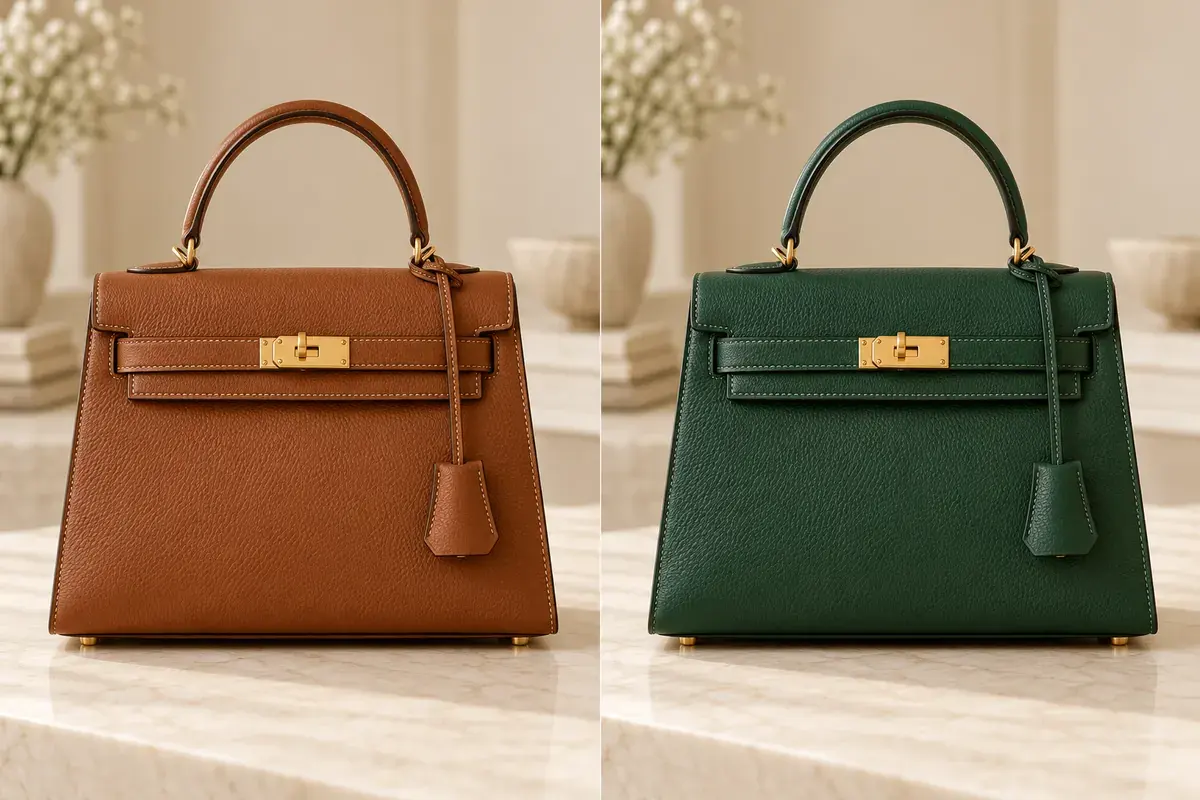
Probieren Sie eine neue Farbe für Kleidung oder Accessoires aus. Zum Beispiel: „Färbe die braune Tasche grün. Beschläge, Materialstruktur und Hintergrund bleiben unverändert.“
Laden Sie ein Foto hoch und beschreiben Sie die Änderung. Entfernen Sie störende Objekte, ändern Sie Hintergründe oder restaurieren Sie alte Fotos.
Referenzbild (optional)
Leer lassen, um direkt aus dem Text-Prompt zu generieren
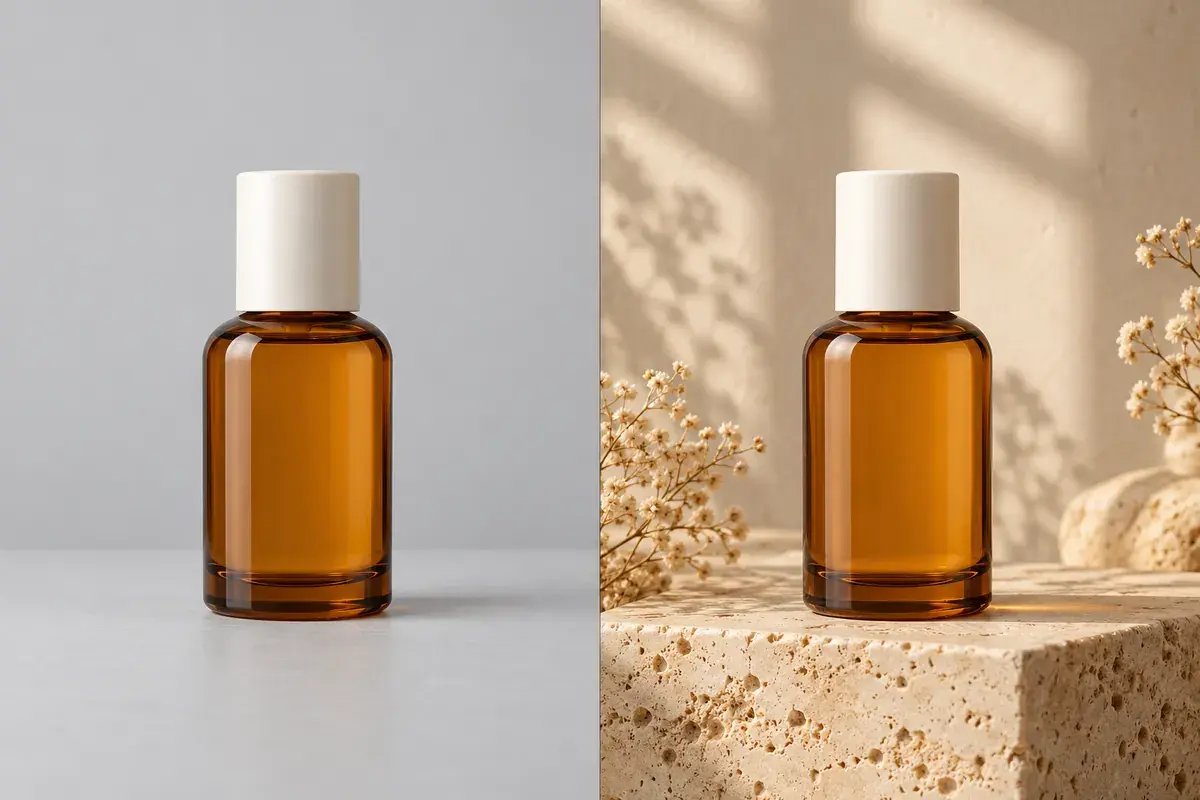
Beispiel: ein Produkt vor einfarbigem Hintergrund und in einer warmen Steinkulisse.
Lädt ein Foto und eine bearbeitbare Anweisung. Credits werden erst beim Generieren verwendet. Ergebnisse können abweichen.
Probieren Sie eine neue Farbe für Kleidung oder Accessoires aus. Zum Beispiel: „Färbe die braune Tasche grün. Beschläge, Materialstruktur und Hintergrund bleiben unverändert.“
Setzen Sie ein Produkt vor einen weißen Hintergrund oder in eine Alltagsszene. Beschreiben Sie Untergrund, Licht und Schatten sowie die Produktdetails, die erhalten bleiben sollen.
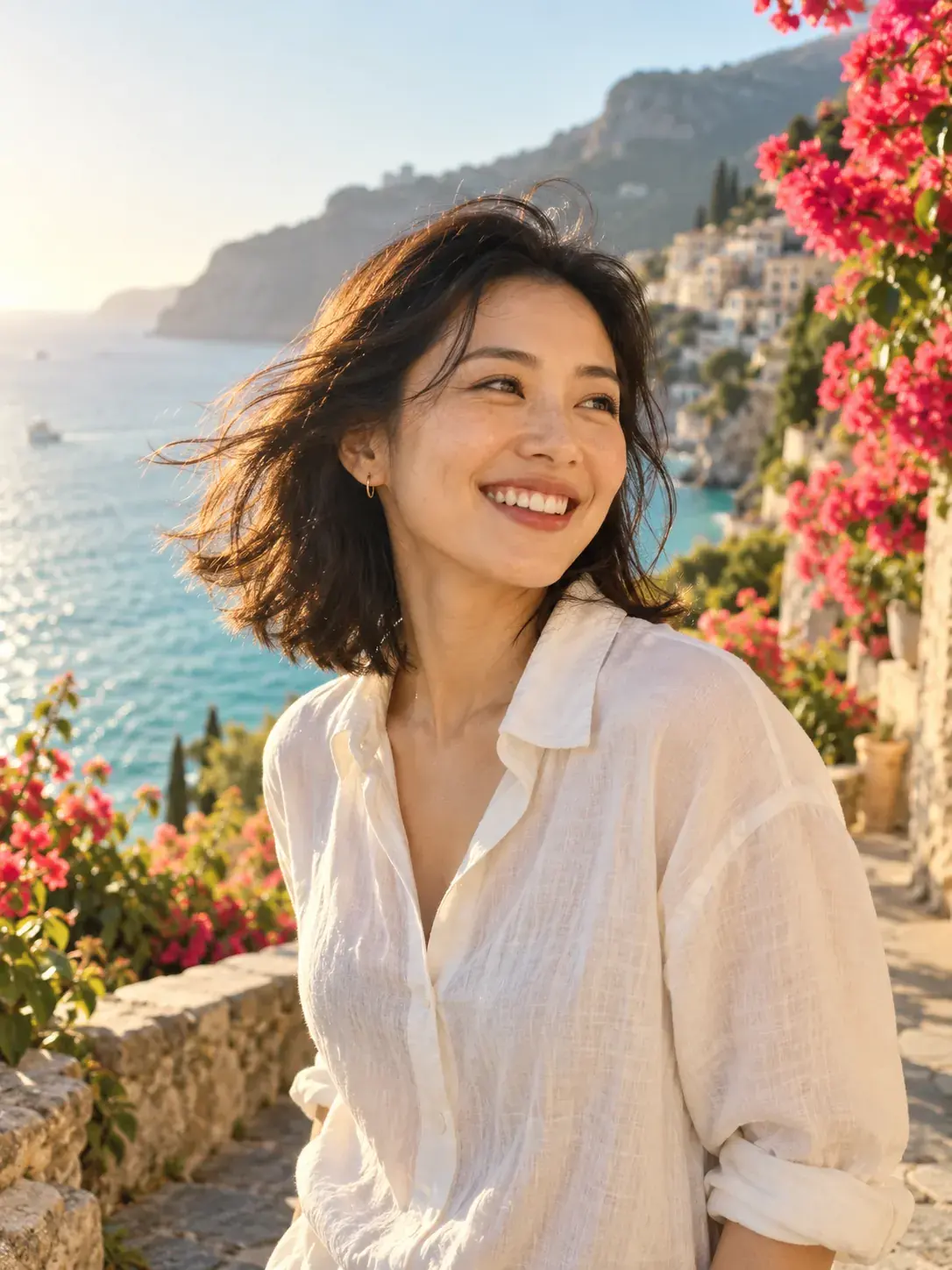
Lassen Sie Motiv, Bildaufbau, Licht und Farben eines Referenzbildes beschreiben. Passen Sie den Text anschließend an Ihre eigene Bildidee an.
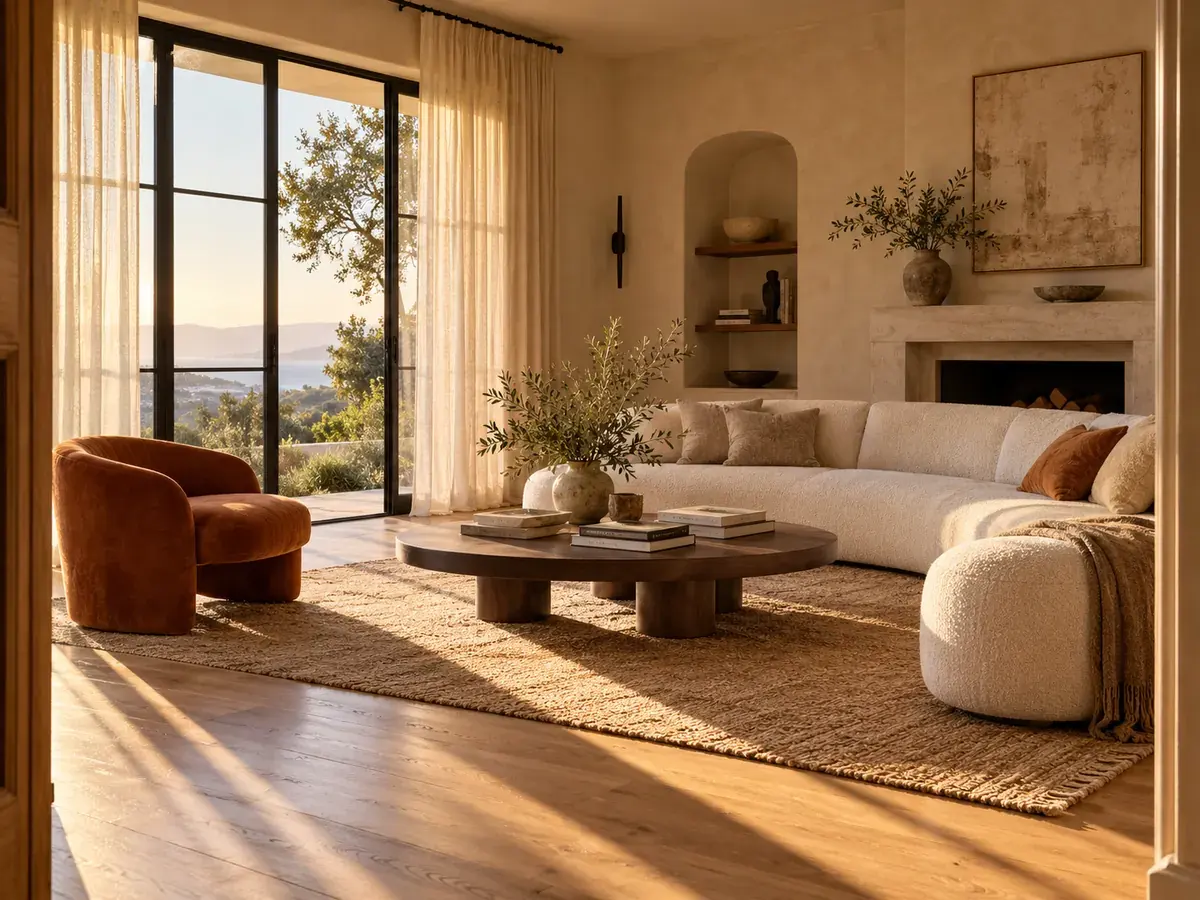
Laden Sie passende Referenzbilder hoch und erklären Sie ihre Aufgaben: etwa das Produkt aus Bild eins und den Hintergrund aus Bild zwei.
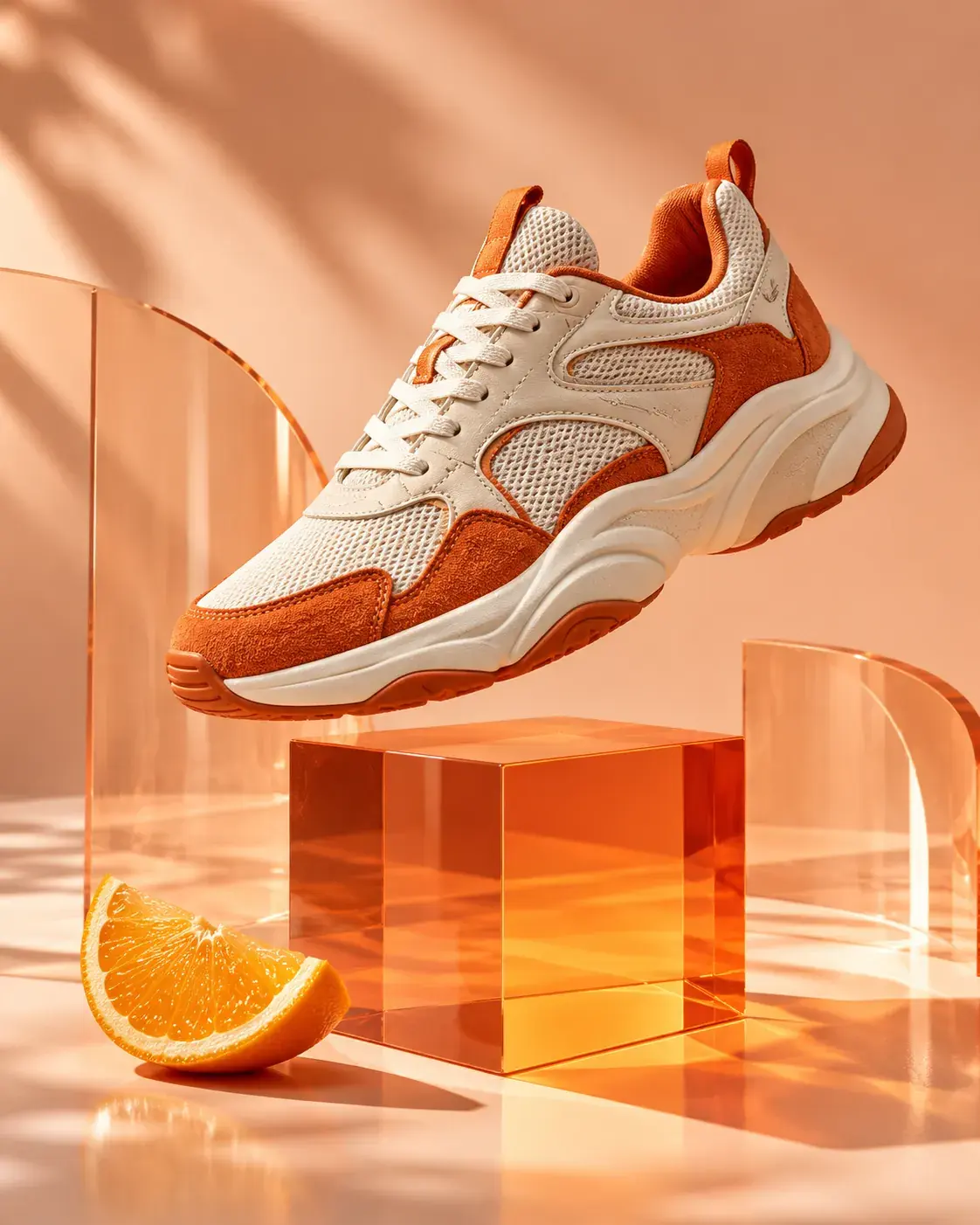
Ergänzen Sie Ihre Anweisung um Motiv, Umgebung, Licht und Bildausschnitt. Den vorgeschlagenen Text können Sie vor der Erstellung weiter bearbeiten.
Starten Sie mit Nano Banana 2 oder probieren Sie GPT Image 2 und Nano Banana Pro. Die verfügbaren Bildgrößen und Referenzoptionen sehen Sie im Editor.
Beschreiben Sie einen neuen Hintergrund, eine Farbänderung oder ein Objekt, das entfernt werden soll. Mehrere Referenzfotos sind möglich.
Nutzen Sie Referenzfotos für Produktbilder und Porträtideen. Wählen Sie eine Ausgabe in 2K oder 4K.
Laden Sie ein Foto hoch und beschreiben Sie die gewünschte Szene oder den Stil. Bearbeitung in 1K oder 2K.
Das voreingestellte Modell mit 2K-Auflösung. Bei Bedarf können Sie auf 1K oder 4K wechseln.
Entfernen Sie Passanten, Schilder oder störende Gegenstände aus Urlaubsbildern. Benennen Sie den Bereich und die Personen, die im Foto bleiben sollen.
Erstellen Sie einen weißen Hintergrund oder eine passende Szene für Ihre Produktseite. Beschreiben Sie Oberfläche und Beleuchtung passend zum Stil Ihres Shops.
Probieren Sie einen ruhigeren Hintergrund oder weicheres Licht. Geben Sie an, dass Gesichtszüge, Ausdruck und Frisur unverändert bleiben sollen.
Passen Sie ein vorhandenes Motiv für Banner, Beiträge oder Kampagnen an. Wählen Sie das Seitenverhältnis und lassen Sie Platz für Überschrift und Logo.
Sie brauchen keine Ebenen oder Masken. Beginnen Sie mit einer klaren Anweisung, etwa „Entferne das Schild links im Hintergrund“.
Probieren Sie die Bearbeitung mit kostenlosen Credits aus. Der Preis wird vor der Erstellung angezeigt; weitere Credits gibt es als Einmalkauf.
Sehen Sie sich das Ergebnis im Editor an und laden Sie es ohne hinzugefügtes Wasserzeichen herunter. Für eine weitere Variante passen Sie die Anweisung an.
Bewahren Sie hilfreiche Beschreibungen von Licht, Hintergrund und Bildaufbau auf. Passen Sie diese für das nächste Foto Ihrer Serie an.
Wählen Sie ein JPG-, PNG- oder WebP-Foto. Ein klares Ausgangsbild erleichtert die Bearbeitung der gewünschten Details.
Schreiben Sie, was geändert werden soll und was gleich bleiben muss. Zum Beispiel: „Entferne die Person rechts, aber behalte das Paar in der Mitte.“
Wählen Sie die Einstellungen und prüfen Sie den Credit-Preis. Erstellen Sie das Bild, sehen Sie sich das Ergebnis an und laden Sie es herunter.
Melden Sie sich mit Google oder E-Mail an, um Bilder zu erstellen und Credits zu kaufen. Kein Abo erforderlich.
Sie können mit kostenlosen Credits beginnen. Wie viele Bearbeitungen möglich sind, hängt vom Modell und den Einstellungen ab. Weitere Credits erhalten Sie als Einmalkauf.
Laden Sie ein Foto hoch, beschreiben Sie die gewünschte Änderung und starten Sie die Erstellung. Das Ergebnis erscheint im Editor.
Nein. Für den Einstieg reicht eine verständliche Beschreibung. Ebenen oder Masken müssen Sie nicht selbst anlegen.
JPG, PNG und WebP werden unterstützt. Die aktuelle Größenbegrenzung steht im Upload-Bereich.
Nano Banana 2 mit 2K-Auflösung. Weitere Modelle, Bildgrößen und Seitenverhältnisse finden Sie im Editor.
Beachten Sie die Nutzungsbedingungen und die Rechte an Ihren Ausgangsbildern. Prüfen Sie vor einer Veröffentlichung insbesondere Personen, Marken und Produktangaben.
Nein. Die heruntergeladenen Bilder enthalten kein zusätzliches Wasserzeichen.
Das ist nicht garantiert. Beschreiben Sie, was erhalten bleiben soll, und vergleichen Sie Gesichter, Logos, Farben und Beschriftungen mit dem Original.
Ihre Fotos werden zur Bearbeitung verarbeitet. Informationen zu Speicherung und Zugriff finden Sie in der Datenschutzerklärung.
Ja. Benennen Sie das Objekt und seine Position. Die KI ergänzt den verdeckten Hintergrund; prüfen Sie anschließend Linien, Schatten und feine Details.
Jetzt starten
Laden Sie ein Foto hoch, beschreiben Sie die Änderung und laden Sie das Ergebnis herunter. Kostenlos ausprobieren, ohne Abo.