
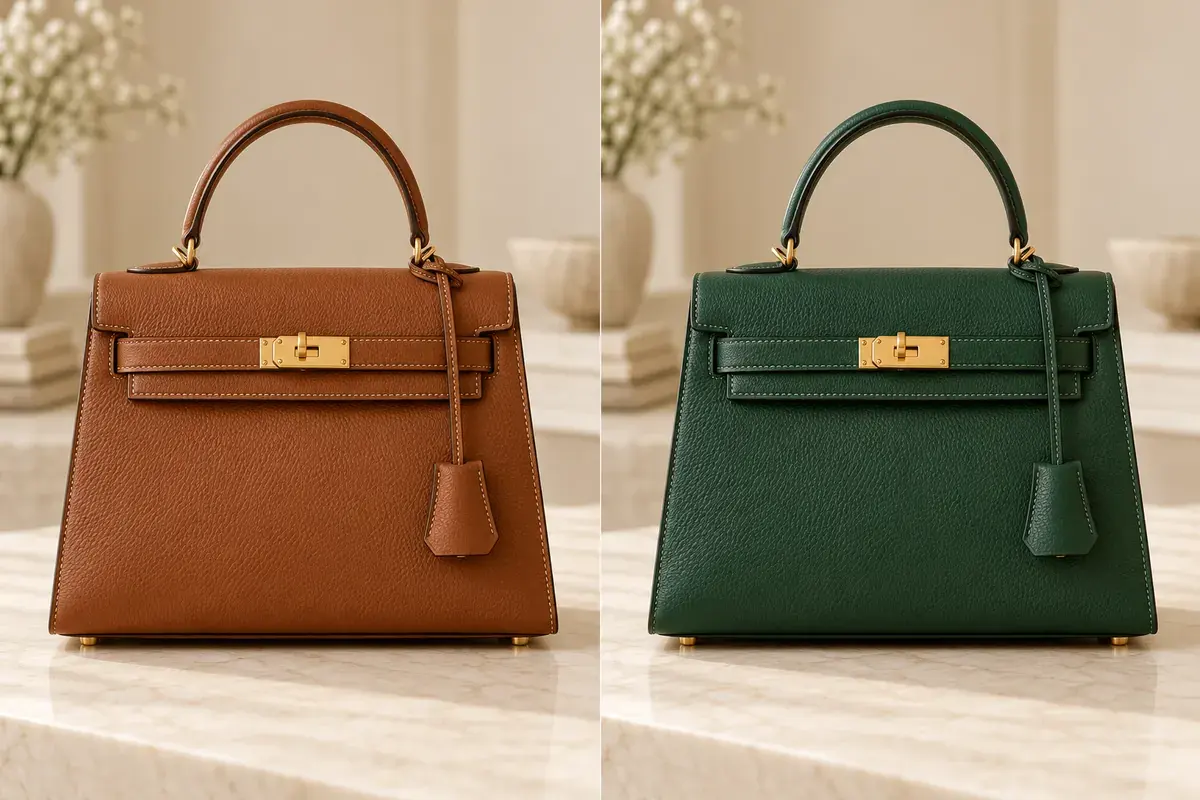
写真の中の色を変える
服やバッグ、商品の色違いを試せます。例えば「茶色のバッグを緑色に変更。金具、素材の質感、背景はそのままにして」と入力します。
写真をアップロードして、変えたい部分を入力。不要なものを消したり、背景を変えたり、古い写真を修復したりできます。
参考画像(任意)
参考画像なしの場合、プロンプトから直接生成されます
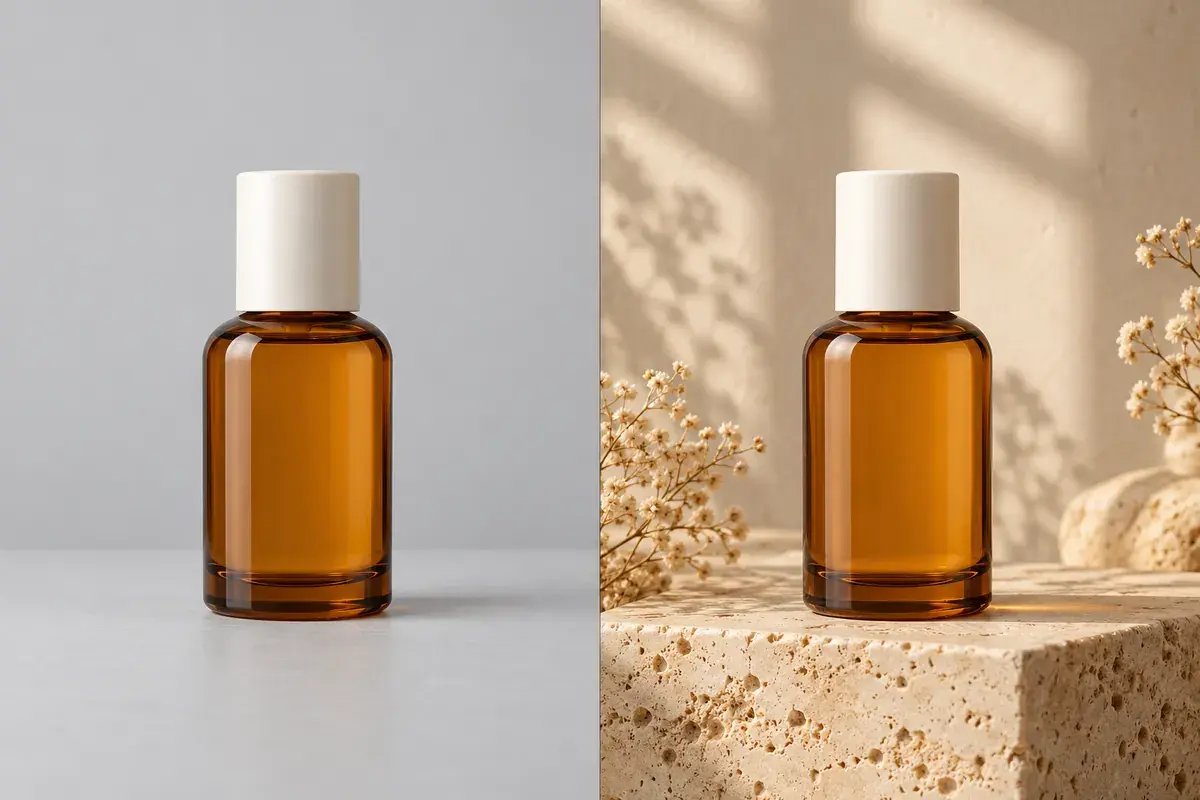
例:無地の背景の商品写真を、暖かな石材の背景に変更。
写真と編集可能な指示を読み込みます。生成時にのみクレジットを使用します。実際の結果は例と異なる場合があります。
服やバッグ、商品の色違いを試せます。例えば「茶色のバッグを緑色に変更。金具、素材の質感、背景はそのままにして」と入力します。
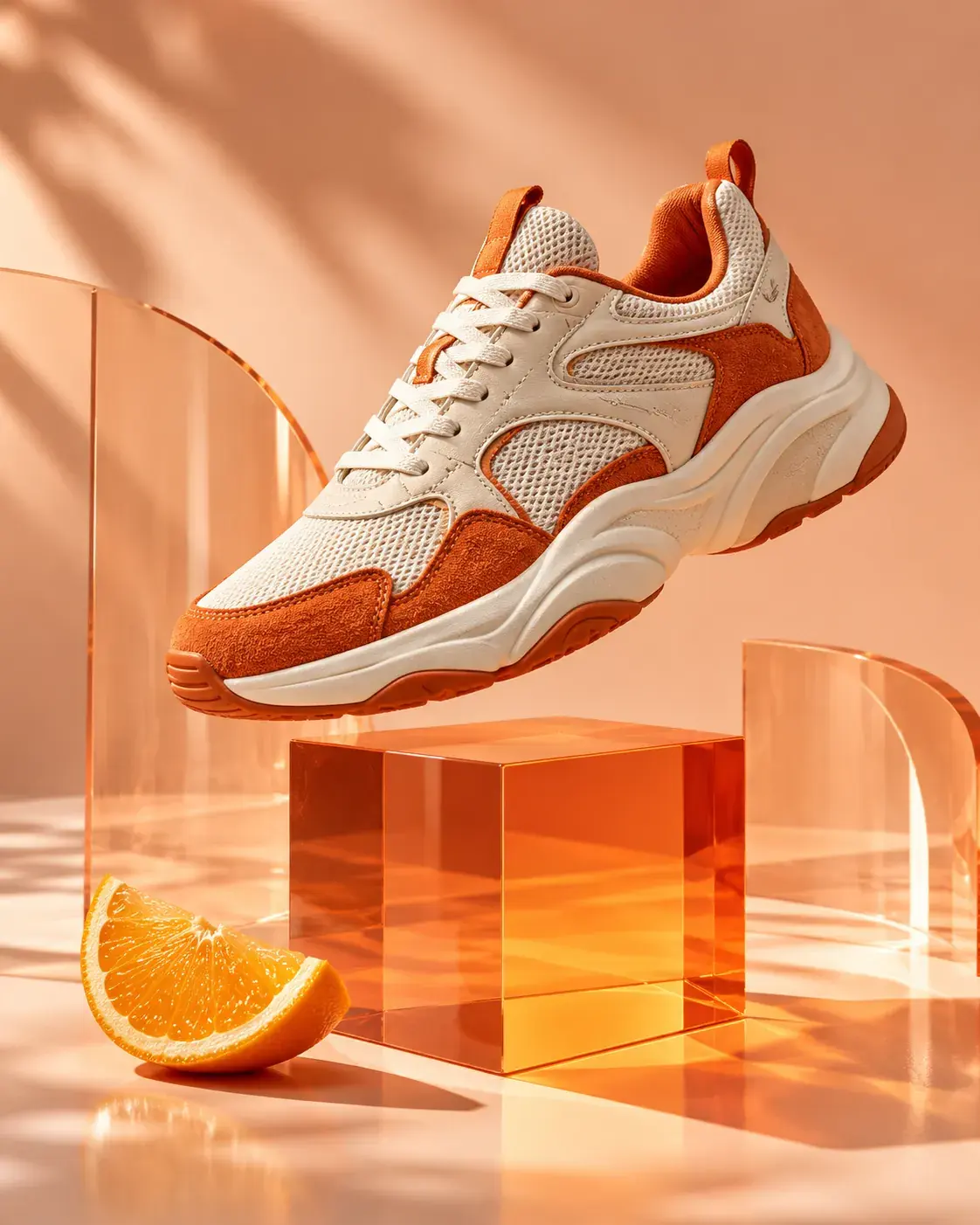
商品を白背景や暮らしの中のシーンに配置。床や台の素材、光、影を指定し、商品のどの部分を保ちたいかも伝えられます。
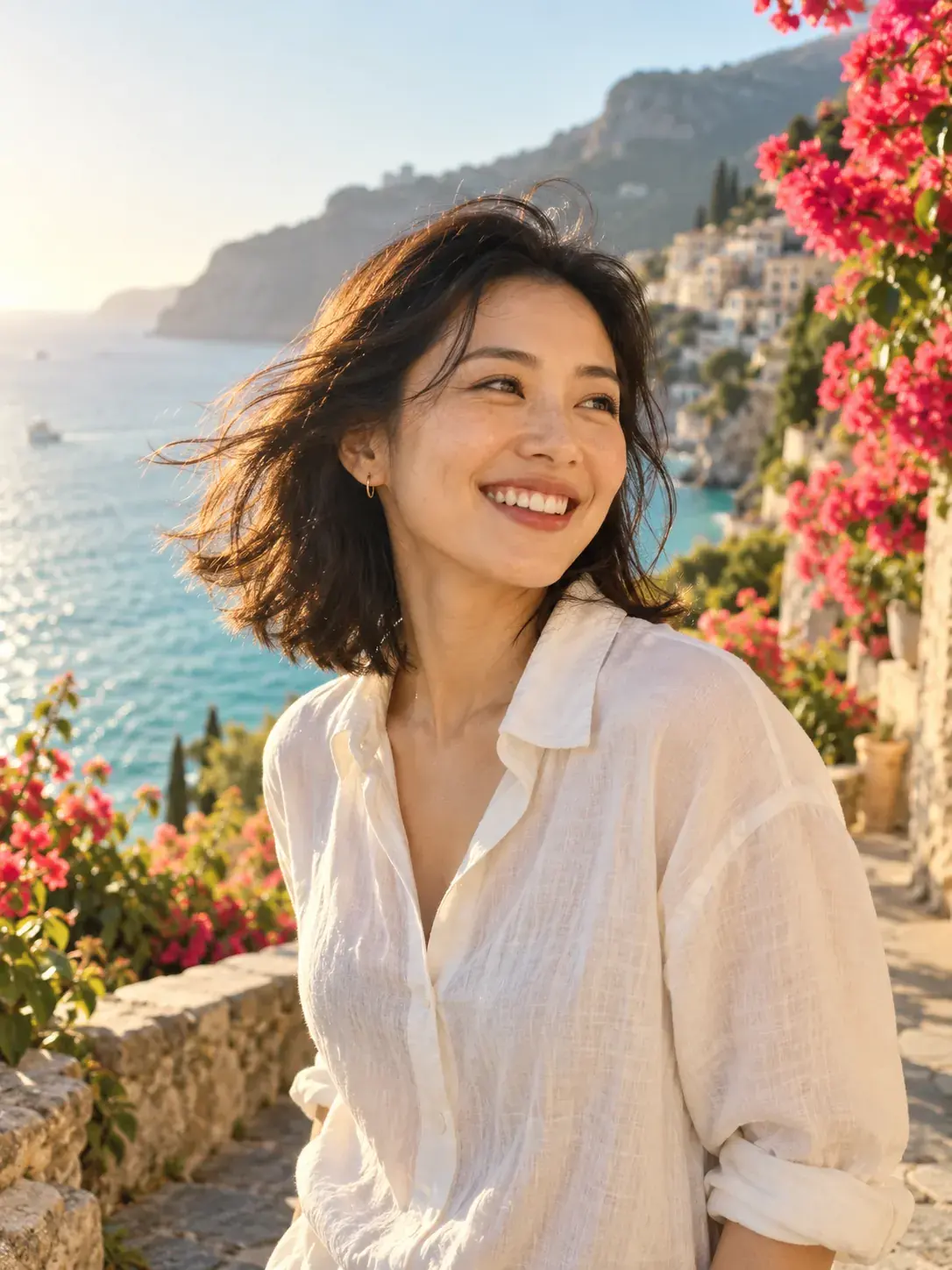
参考にしたい画像から、被写体、構図、光、色の特徴を文章にまとめます。説明文を自分のアイデアに合わせて編集できます。
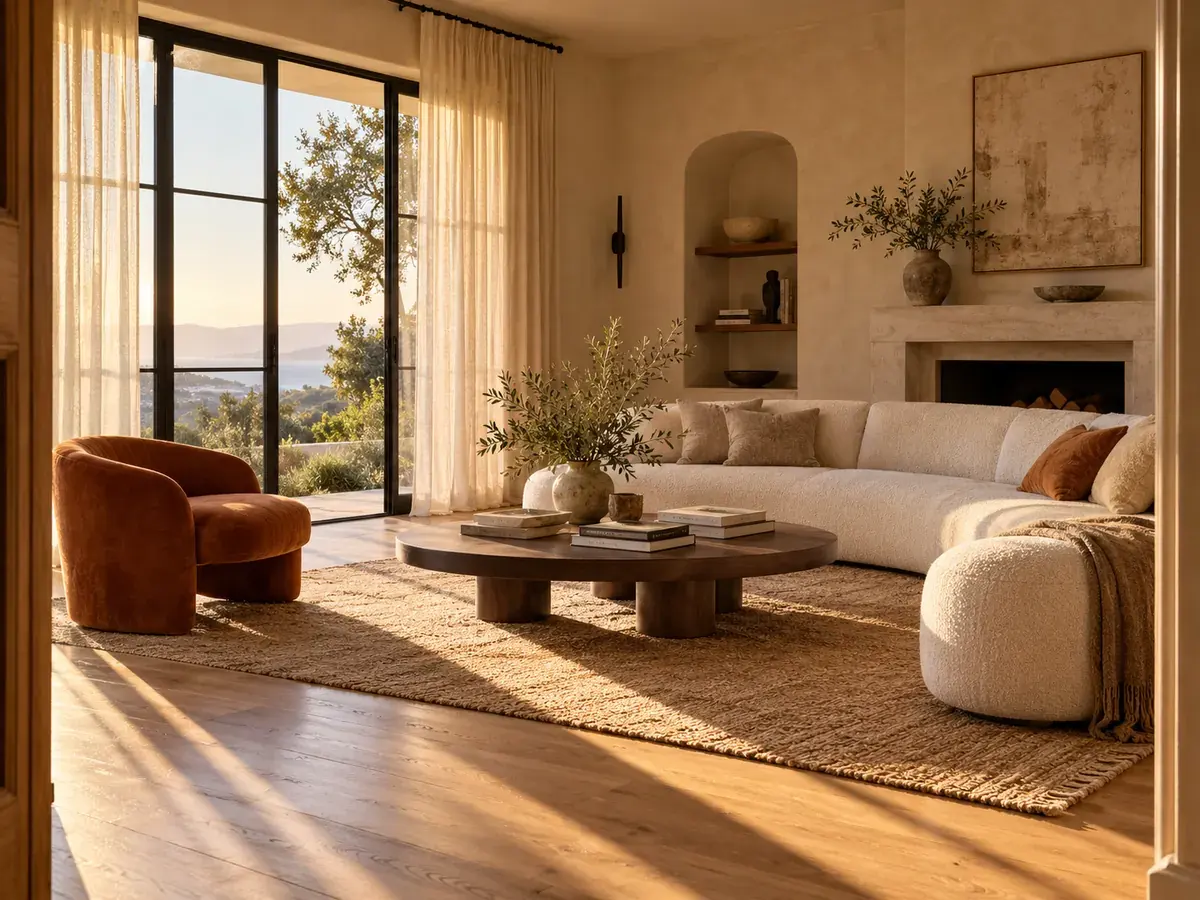
「1枚目の商品、2枚目の背景、3枚目の光」のように、各画像の役割を指定して構図を考えられます。
被写体、場所、光、画角などの情報を加え、イメージを伝えやすい指示に整えます。生成前に文章を修正することもできます。
まずはNano Banana 2でお試しください。GPT Image 2やNano Banana Proも選べます。画像サイズや参照画像の設定はエディターで確認できます。
背景の通行人や看板、気になる物を取り除きます。消したいものの位置と、残したい人物や風景を指定してください。
白背景の商品画像や使用シーンのイメージを作成。お店の雰囲気に合わせて、背景の素材や照明を指定できます。
すっきりした背景や柔らかな光を試せます。顔立ち、表情、髪型を変えないよう、指示に含めてください。
同じ写真を投稿、バナー、キャンペーン用にアレンジ。縦横比を選び、見出しやロゴを置く余白を指定できます。
レイヤーやマスクの操作は不要です。「左の看板を消す」「シャツを青から黒にする」など、ひとつの変更から始められます。
無料クレジットで試し、生成前に必要なクレジット数を確認できます。足りなくなったら、必要な分だけ追加購入できます。
エディターで結果を確認し、透かしの追加なしでダウンロードできます。別の仕上がりを試すときは、指示を調整して再生成できます。
光、背景、構図の指定を手元に残しておけば、次の写真にも応用できます。シリーズ全体の方向性をそろえる際に役立ちます。
JPG、PNG、WebPの写真を選びます。被写体や細部がはっきり写った画像から始めると、編集内容を指定しやすくなります。
変えたい部分と、そのまま残す部分を伝えます。例:「右側の人物を消して、中央の2人はそのまま残して」。
設定と必要なクレジット数を確認して生成します。結果を確認し、ダウンロードするか、指示を調整して再生成してください。
Googleまたはメールでログインすると、画像の生成やクレジットの購入ができます。サブスクリプションは不要です。
無料クレジットから試せます。編集できる回数はモデルや設定によって変わります。追加のクレジットはサブスクなしで購入できます。
写真をアップロードし、変えたい内容を入力して生成します。結果はエディターに表示され、そのまま確認・ダウンロードできます。
いいえ。変更したい内容を言葉で伝えるだけで始められます。レイヤーやマスクを自分で作る必要はありません。
JPG、PNG、WebPに対応しています。ファイルサイズの上限はアップロード欄をご確認ください。
Nano Banana 2の2Kです。モデル、解像度、縦横比はエディターで変更できます。
利用規約と元画像の権利をご確認ください。公開前に人物、商標、商品情報などの扱いも確認してください。
ダウンロードする画像に新たな透かしは追加されません。
完全な保持は保証されません。変えたくない部分を指示に含め、仕上がりを元の写真と見比べてください。
写真は編集処理に使用されます。保存やアクセスの詳細はプライバシーポリシーをご確認ください。
はい。消したい対象と位置を指定してください。隠れていた背景はAIが補うため、線や影、細部を確認してください。
今すぐ始める
写真をアップロードし、変更内容を入力して、仕上がりをダウンロード。サブスク不要で無料から始められます。