
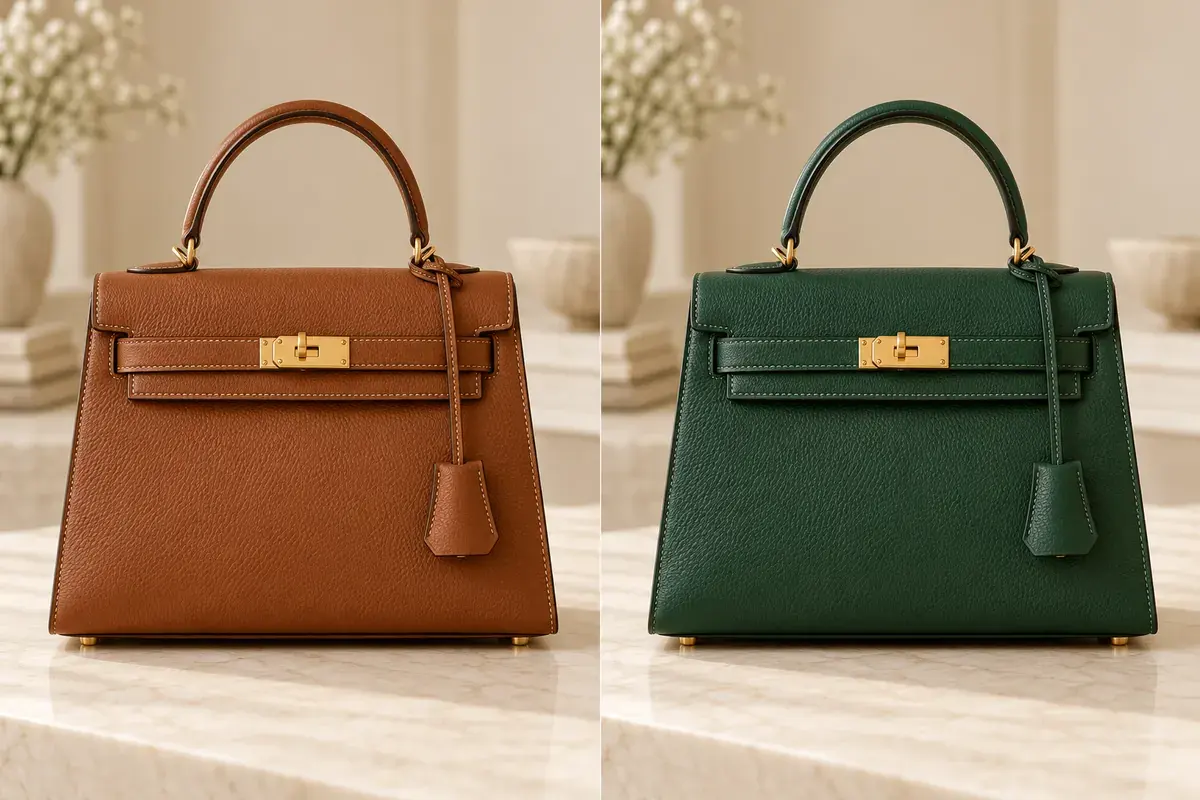
更改照片中物件的顏色
替衣服、包包或商品試試不同配色。例如:「把棕色包包改成綠色,保留金屬配件、材質紋理與背景不變。」
上傳照片,說明想修改的地方。用 AI 移除路人與雜物、更換背景,或修復老照片。
可選參考圖
不上傳參考圖時,將按提示詞直接生成圖片
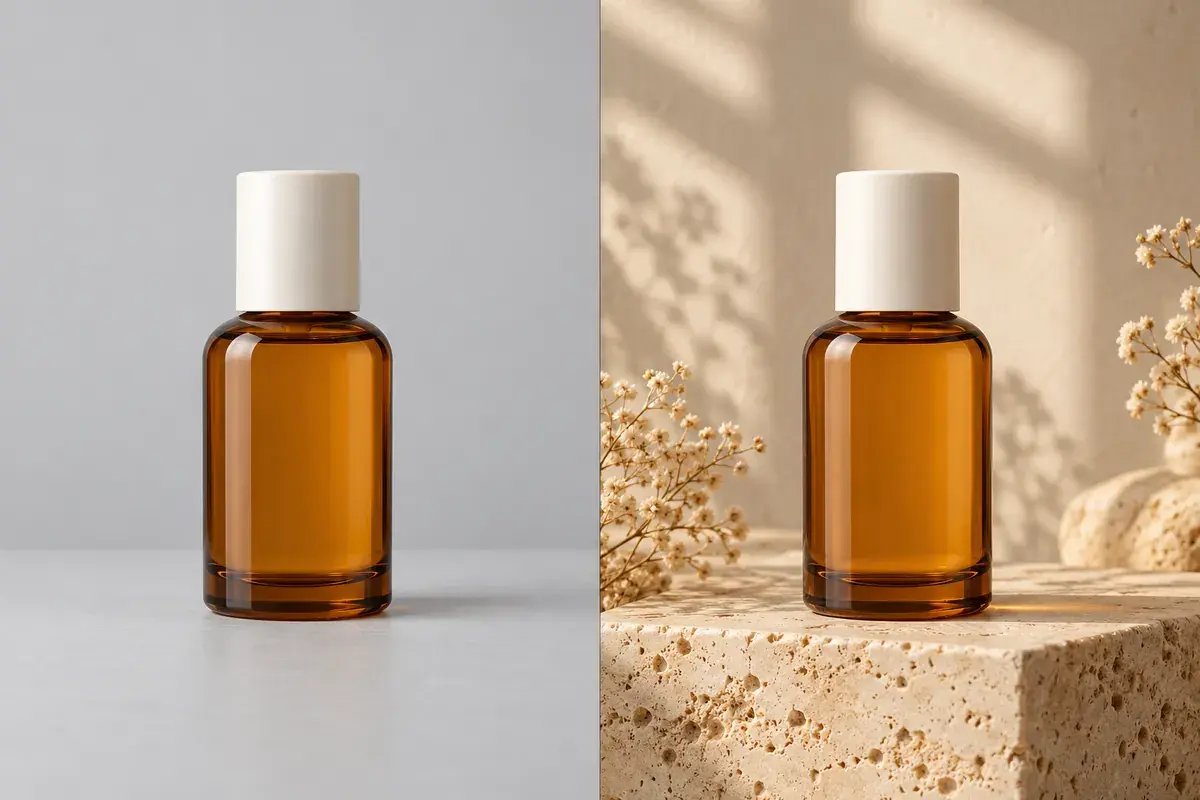
範例:將純色背景換成溫暖的石材場景。
載入照片與可修改的提示詞;點擊生成後才使用點數。實際結果可能與範例不同。
替衣服、包包或商品試試不同配色。例如:「把棕色包包改成綠色,保留金屬配件、材質紋理與背景不變。」
替商品換上白底、棚拍背景或生活情境。說明檯面材質、光線與陰影,並指出商品哪些細節需要保留。

分析圖片的主體、構圖、光線與配色,整理成可修改的文字,再依自己的創意調整。
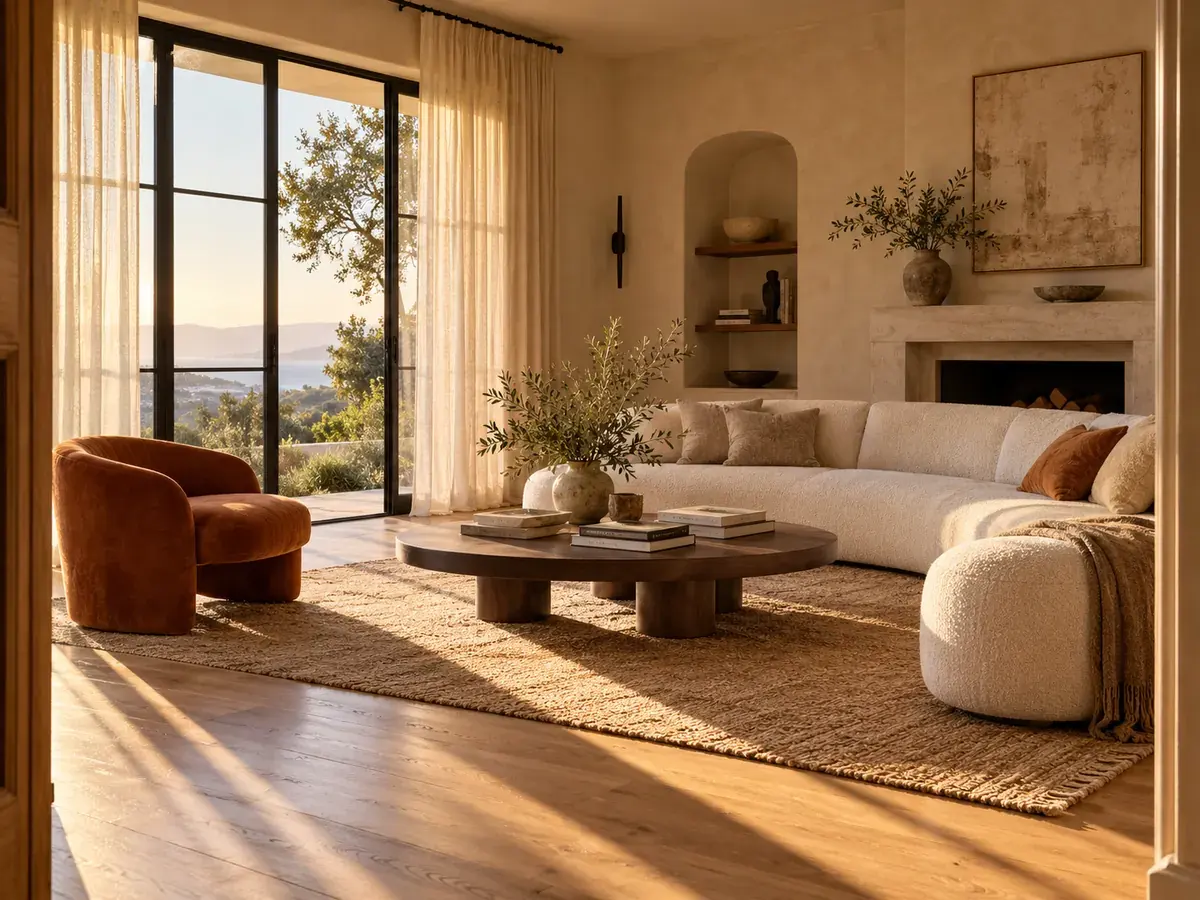
說明每張圖的用途,例如保留第一張的商品、使用第二張的背景、參考第三張的光線,讓修改方向更清楚。
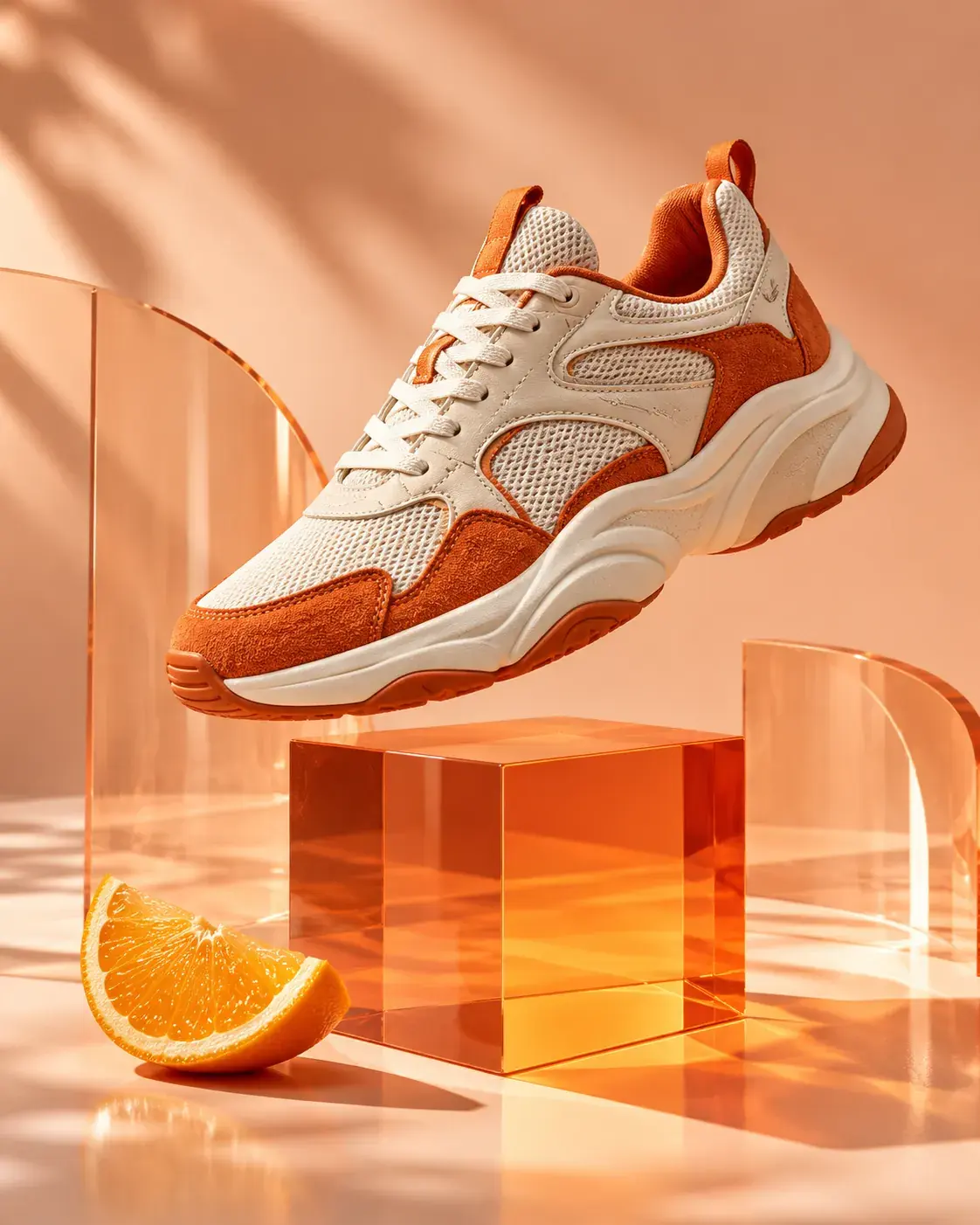
補充主體、場景、構圖與光線等資訊,讓需求更具體。生成前可以繼續修改提示詞,刪除不需要的內容。
預設使用 Nano Banana 2,也可以選擇 GPT Image 2 或 Nano Banana Pro。各模型支援的圖片尺寸與參考圖選項可在編輯器中查看。
移除景點路人、電線、垃圾桶或招牌,讓畫面更聚焦。指出目標位置,並說明要留下哪些人物與風景。
製作白底主圖、商品情境圖與促銷素材。依商店風格指定背景與光線,並要求保留商品形狀、顏色與包裝。
調整背景、亮度與構圖,讓照片適合個人檔案使用。要求保留原本的臉型、表情與髮型,呈現熟悉的自己。
把同一張照片調整成貼文、限時動態、影片封面或 LINE 素材。選擇比例,預留標題與按鈕的位置。
不必先學會圖層與遮色片。從「移除左邊的招牌」「把藍色襯衫改成黑色」等具體需求開始。
先用免費點數體驗編輯。生成前可以查看所需點數,用完後再依需求購買點數包。
在編輯器裡查看結果,下載圖片不額外加上浮水印。想試另一種效果,可以修改指令後再次生成。
保留好用的背景、光線與構圖描述,再依下一張照片調整,方便讓一系列圖片維持相近的視覺方向。
選擇 JPG、PNG 或 WebP 圖片。盡量使用主體清晰的原圖,方便說明想修改的細節。
寫清楚要改什麼、保留什麼。例如:「移除右側路人,保留中間兩個人與後方建築不變。」
選擇設定並確認所需點數,生成後查看結果。滿意後下載,也可以修改指令再試一次。
使用 Google 或電子郵件登入後,即可生成圖片及購買點數,無需訂閱。
可以先使用免費點數。可編輯的次數取決於模型與設定,更多點數可依需求購買,不必訂閱。
上傳照片,說明要修改的部分與需要保留的內容,再進行生成。結果會顯示在編輯器中,方便預覽與下載。
可以。用文字描述修改需求即可開始,不必自己建立圖層或遮色片。
支援 JPG、PNG 與 WebP,檔案大小限制以上傳區顯示為準。
預設是 Nano Banana 2、2K。可以在編輯器中切換模型、解析度與圖片比例。
請查看服務條款,並確認原圖及相關素材的使用權。發布前也請核對人物、商標、商品資訊與目標平台的要求。
不會。下載的圖片不額外加上浮水印。
可以製作白底主圖與商品情境圖。上架前請對照原圖,確認商品形狀、顏色、包裝與標籤符合實際商品。
有可能。請在指令中說明哪些內容要保留,並對照原圖檢查臉部、商品顏色、文字與商標。
照片會用於完成編輯任務。關於保存與存取方式,請查看隱私政策。
開始修圖
上傳照片、描述修改需求,再預覽並下載結果。免訂閱,即可免費開始。