
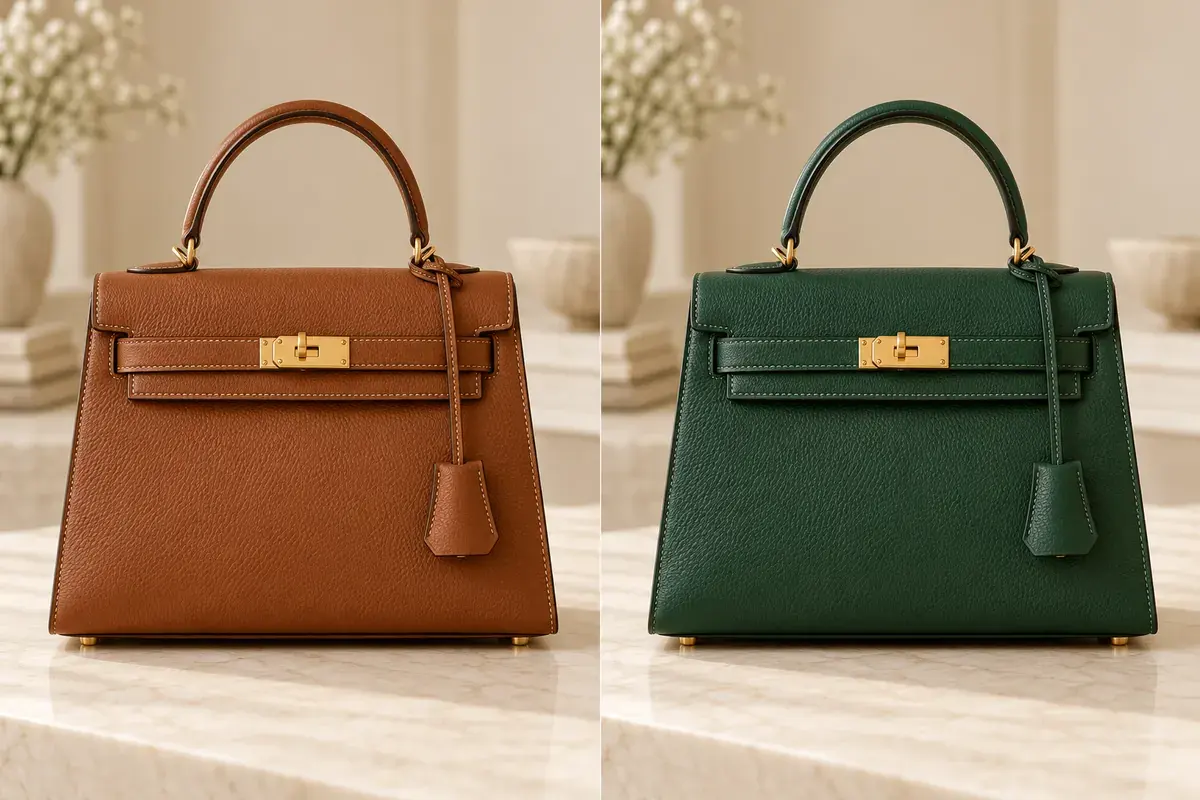
Changer la couleur d’un objet
Essayez une autre couleur pour un vêtement, un sac ou un produit. Par exemple : « Passe le sac marron en vert, sans changer les pièces métalliques, la texture ni le fond. »
Importez une photo et décrivez la retouche souhaitée. Supprimez des objets, changez le fond ou restaurez une photo ancienne avec l’IA.
Image de référence (optionnel)
Laissez vide pour générer directement depuis le prompt
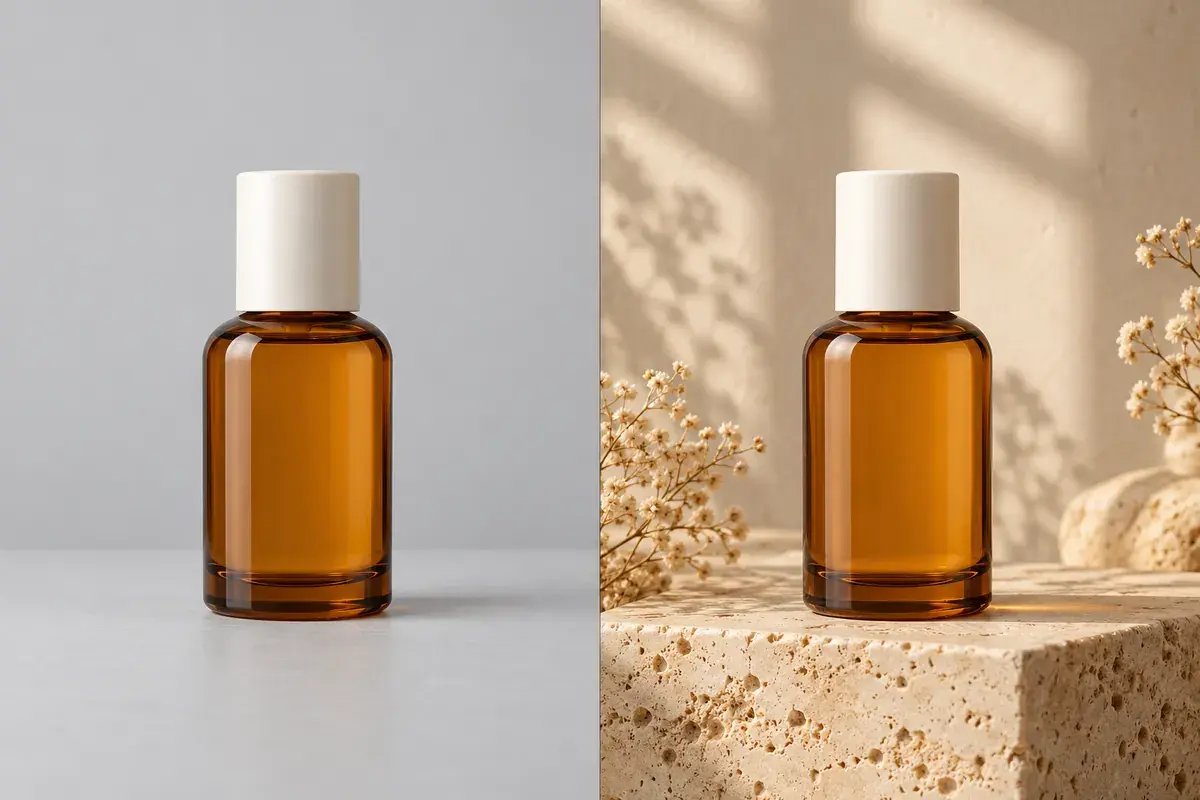
Exemple : un produit sur fond uni, puis dans un décor de pierre aux tons chauds.
Charge une photo et une consigne modifiable. Les crédits sont utilisés uniquement à la génération. Le résultat peut varier.
Essayez une autre couleur pour un vêtement, un sac ou un produit. Par exemple : « Passe le sac marron en vert, sans changer les pièces métalliques, la texture ni le fond. »
Placez un produit sur un fond blanc ou dans un décor du quotidien. Précisez la surface, la lumière et les ombres, ainsi que les détails du produit à conserver.
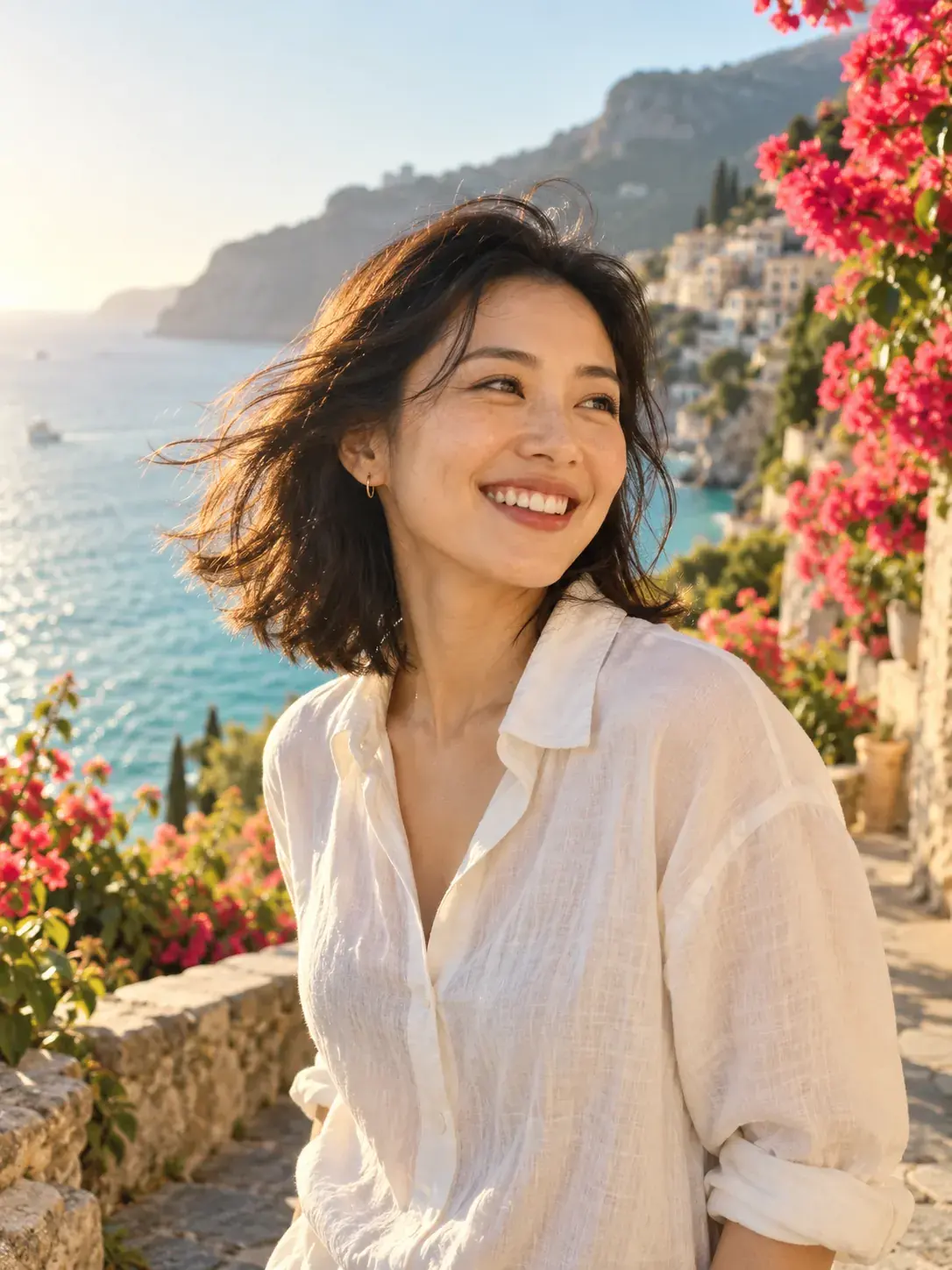
Obtenez une description du sujet, de la composition, de la lumière et des couleurs d’une image. Adaptez ensuite le texte à votre propre idée.
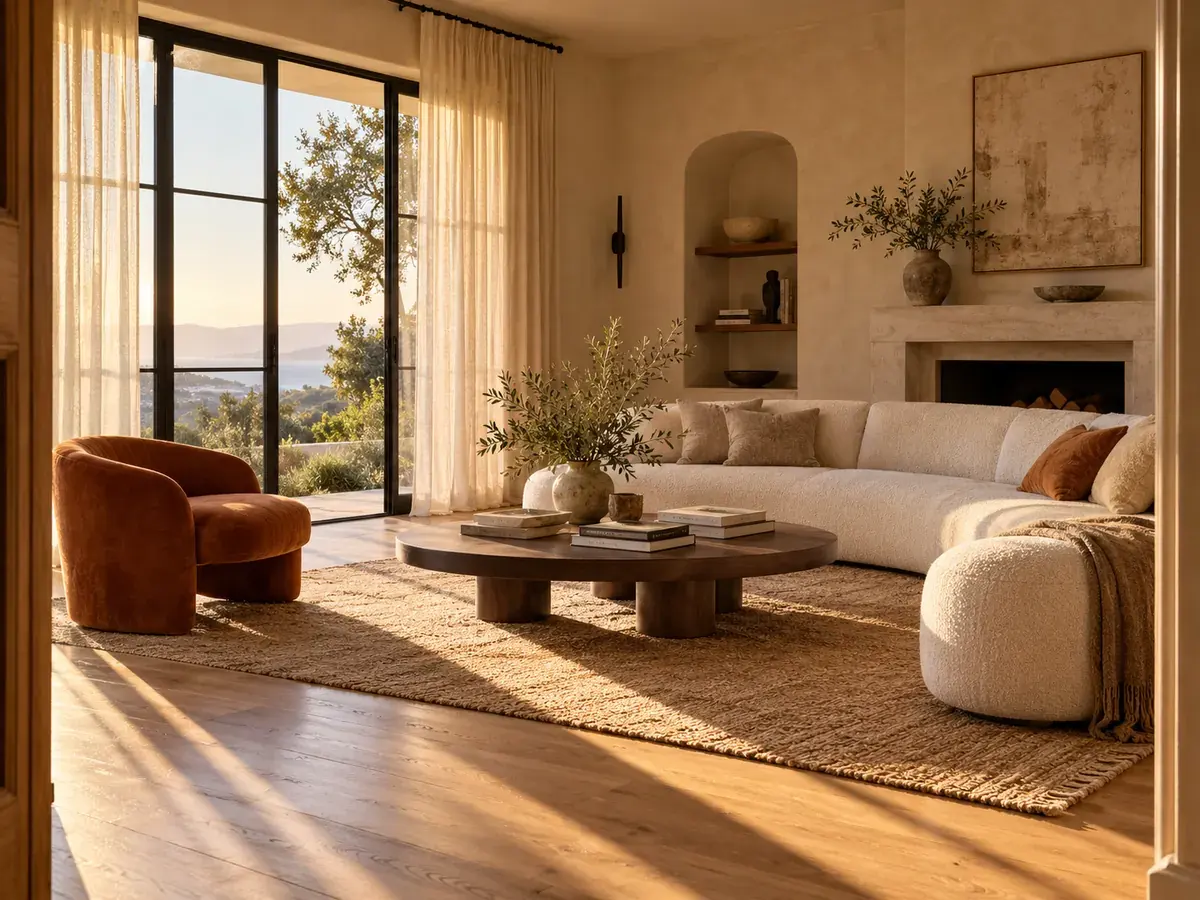
Expliquez le rôle de chaque image : le produit de la première, le décor de la deuxième ou l’éclairage de la troisième.
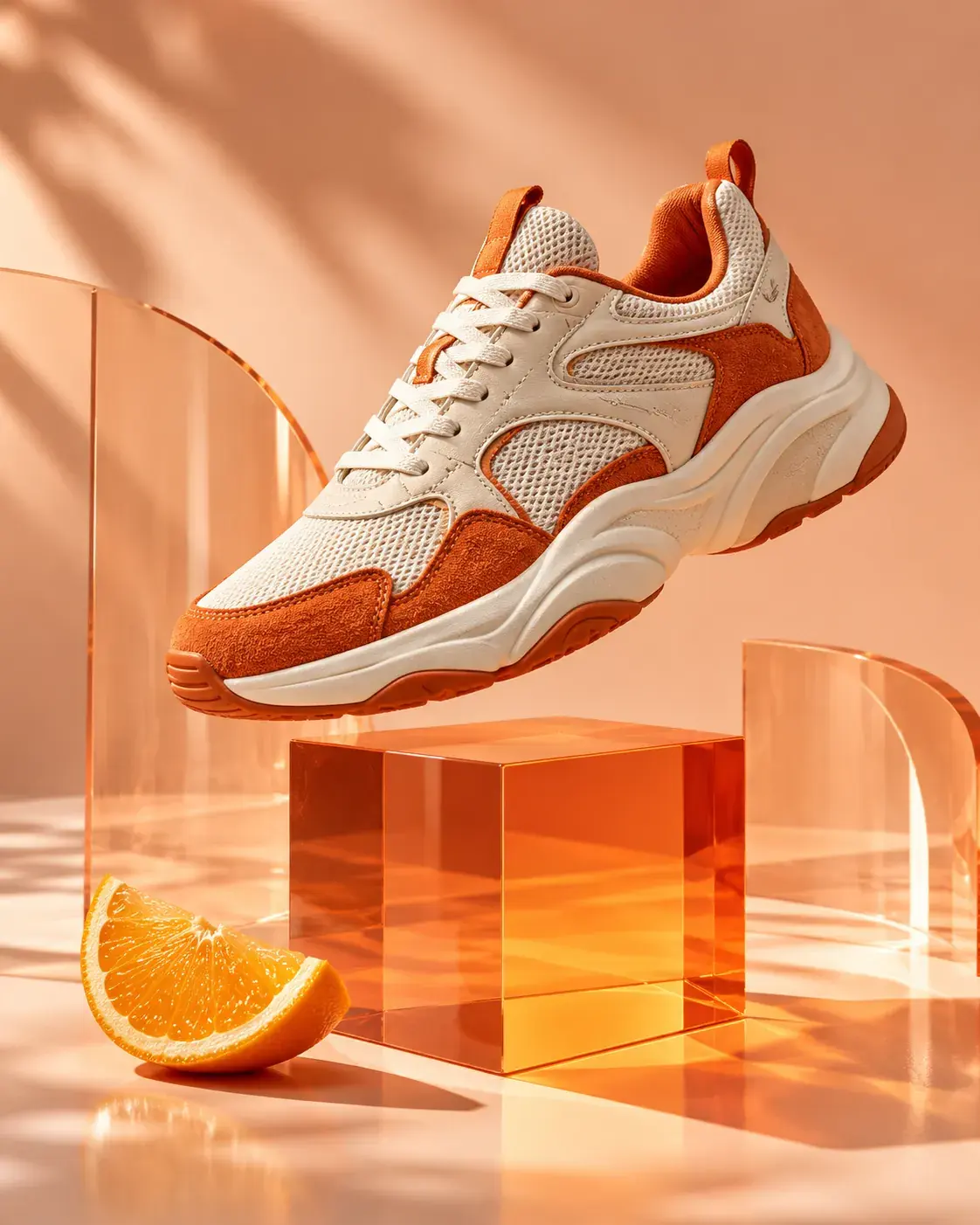
Développez votre instruction avec des détails sur le sujet, le décor et l’éclairage. Le texte proposé reste modifiable avant la génération.
Commencez avec Nano Banana 2 ou essayez GPT Image 2 et Nano Banana Pro. Les tailles d’image et les options de référence sont indiquées dans l’éditeur.
Décrivez un changement de fond, de couleur ou un objet à supprimer. Vous pouvez utiliser plusieurs photos de référence.
Utilisez des références pour composer une scène de produit ou un portrait. Choisissez une image en 2K ou 4K.
Importez une photo et décrivez un nouveau décor ou style. Retouchez avec des références en 1K ou 2K.
Le modèle sélectionné par défaut, en résolution 2K. Vous pouvez aussi choisir 1K ou 4K.
Retirez un passant, un panneau ou un objet gênant. Indiquez sa position et précisez les personnes ou les éléments à garder dans l’image.
Créez un fond blanc ou une mise en scène pour vos fiches produit. Décrivez la surface et la lumière en accord avec le style de votre boutique.
Essayez un fond plus sobre ou une lumière plus douce. Demandez à conserver les traits du visage, l’expression et la coiffure.
Déclinez une photo pour une publication, une bannière ou une campagne. Choisissez le format et prévoyez de l’espace pour le titre ou le logo.
Pas besoin de calques ni de masques pour commencer. Donnez une instruction précise, comme retirer un panneau ou changer la couleur d’un vêtement.
Essayez la retouche avec des crédits gratuits. Le coût s’affiche avant la génération et vous pouvez acheter des crédits supplémentaires selon vos besoins.
Examinez le résultat dans l’éditeur, puis téléchargez-le sans filigrane ajouté. Modifiez votre instruction pour essayer une autre version.
Conservez les descriptions de lumière, de décor et de cadrage qui vous conviennent. Adaptez-les aux prochaines photos de votre série.
Choisissez une image JPG, PNG ou WebP. Une photo nette permet de mieux distinguer les détails à retoucher.
Indiquez ce qui doit changer et ce qui doit rester intact. Par exemple : « Retire la personne à droite, mais garde le couple au centre. »
Choisissez les réglages et vérifiez le coût en crédits. Générez l’image, examinez le résultat, puis téléchargez-le ou affinez votre instruction.
Connectez-vous avec Google ou par e-mail pour créer des images et acheter des crédits. Aucun abonnement requis.
Vous pouvez commencer avec des crédits gratuits. Le nombre de retouches dépend du modèle et des réglages. Des packs de crédits sont disponibles à l’achat, sans abonnement.
Importez une photo, décrivez les changements et lancez la génération. Le résultat apparaît dans l’éditeur pour être examiné et téléchargé.
Non. Décrivez simplement la retouche souhaitée. Vous n’avez pas besoin de créer des calques ou des masques.
Les formats JPG, PNG et WebP sont acceptés. La taille maximale est indiquée dans la zone d’importation.
Nano Banana 2, en résolution 2K. D’autres modèles, tailles et formats sont disponibles dans l’éditeur.
Consultez les conditions du service et vérifiez les droits sur vos images sources. Avant publication, contrôlez notamment les personnes, les marques et les informations sur les produits.
Aucun filigrane supplémentaire n’est ajouté aux images téléchargées.
Une reproduction exacte n’est pas garantie. Précisez ce qui doit rester inchangé et comparez ces détails avec la photo d’origine.
Vos photos sont traitées pour effectuer la retouche. Consultez la politique de confidentialité pour les informations sur le stockage et l’accès.
Oui. Décrivez l’élément et sa position. L’IA reconstitue le fond masqué ; vérifiez ensuite les lignes, les ombres et les détails.
Commencez à créer
Importez une photo, décrivez les changements et téléchargez le résultat. Commencez gratuitement, sans abonnement.